어도비 세미나
1. 디지털 트윈
[생성형 AI의 한계를 극복]
- 변형, 왜곡, 스케일 오류 및 이질감 등의 한계
- 파이어플라이로 배경 생성, 섭스턴스로 3d 제품 생성 후 합성으로 극복
- 픽셀 단위까지 정확하게 실사화 가능
[Substance 3D Automation]
- CAD 파일만 있으면 모델링과 재질 입히기 가능
- 3D 툴이 따로 없어도 됨
2. Fantastic Fold
https://www.fantasticfold.com/
- 2D 다이라인(컷, 크리즈)을 3D로 모델링
- 어도비 아이디로 로그인
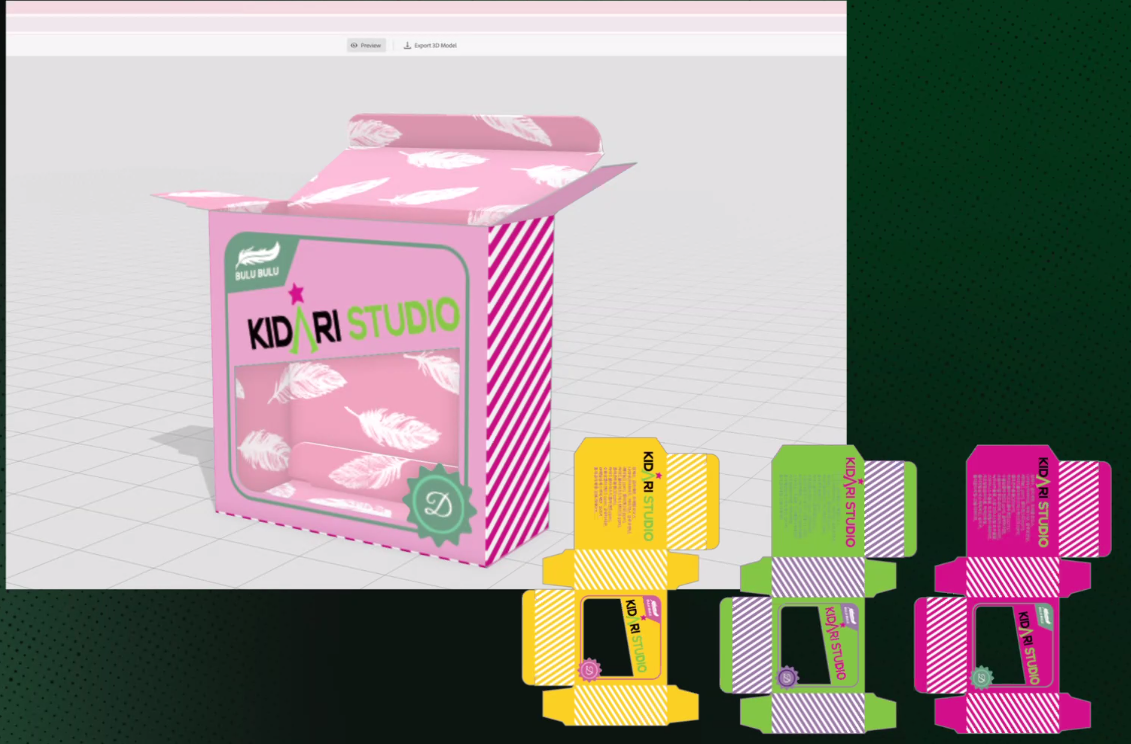
- 일러스트에서 디자인 후 svg(칼선, 외곽선)+png(재질, 커버) 파일로 저장하기
- 판타스틱 폴드 홈페이지로 가서 상자 접고 밑 부분 지정
- 재질과 두께도 지정 가능
- glb로 내보내기. Substance 3D stqager 에서 모델 확인 가능
3. Substance 3D Sampler & Painter
- 실제 사진을 바탕으로 3D 메테리얼 제작 가능
- 일러스트에서 벡터 참조하여 새로운 이미지 생성 가능, 이거를 페인터에 불러올 수 있음
- 속성-채우기-이미지 입력-파일 형식별 설정-아트보드 변경을 통해 여러 아트보드로 변경 가능
4. After Effects와 연동
- 애펙에 3D 모델을 가져와 모션을 넣을 수 있음
- 조명, 렌더링 고급 옵션은 고급 3D로
- 섭스턴스 재질도 애펙에 불러올 수 있음
오늘 배운 거 복습 가능
AE 강의를 시작하며
1. AI 시대의 영상 업계
AI를 내 손발처럼 쓸 수 있는 사람이 되자~!
| Sora (OpenAI) | 물리 엔진 정확도 최상위, 동기화 오디오 자동 생성, 캐릭터를 영상에 직접 삽입하는 Characters 기능, 2026년 상반기 서비스 종료 |
| Runway Gen-3 | 이미지 한 장으로 여러 씬에서 캐릭터 일관성 유지, 현재 업계 최상위 벤치마크 1위(2025년 11월 기준), 전문 편집 생태계의 시작 |
| Kling | 멀티샷 한 번에 생성(최대 6컷), 4K HDR 출력, 물리 시뮬레이션(중력·관성·충돌), 네이티브 오디오 등 끊임없는 업데이트로 업계 탑급 |
| higgsfield | 여러 최상위 모델(Sora 2, Kling, Veo, Seedance 등)을 하나의 워크스페이스에서 사용한 플랫폼. 실제 광학 물리 기반 Cinema Studio, 50+ 프리셋 다수 사용가능 |
| Seedance 2.0 | 현재 AI 영상 벤치마크 글로벌 1위(2026년 기준), 텍스트·이미지·오디오·영상 동시 입력, 오디오-비디오 완전 동기화 생성 |
[ai 시대 영상 제작자의 조건]
- 기획력. 전체 흐름을 잘 설계
- 높은 ai 툴 활용력
- 연출력과 편집력. ai가 만든 소스를 편집하는 것. 훈련 필요
- 모션그래픽 스킬. 소스에 생명력을 불어넣기. 우리의 차별점
- 속도와 퀄리티
2. 모션그래픽이란
모션그래픽 = 그래픽 디자인 + 시간 + 움직임
- 그래픽 디자인에 시간과 움직임을 더한 것. 영상적 디자인.
- 로고가 등장하는 순서, 에셋이 축소되는 타이밍 등을 잡는 것
- 영상편집과의 차이: 영상 편집과 달리 모션 그래픽은 디자인에 의미를 부여하는 것
| 영상편집 | 모션그래픽 | |
| 목적 | 여러 장면을 이어 하나의 스토리 구성 | 디자인과 그래픽을 움직임으로 시각화하여 메시지 전달 |
| 특징 | 컷 중심, 현실적, 기록적 | 시각적으로 설명, 광고, 브랜딩 |
| 핵심 개념 | 컷 편집, 전환, 템 | 이징, 오프셋, 그래프 |
| 한마디 | 이야기의 뼈대를 만드는 일 | 움직임에 의미를 부여 |
[AI + After Effects]
- AI로 소스 생성
- 애펙에서 편집 및 합성
- 모션그래픽 추가
- 최종 렌더링 및 납품
영상 연출 및 편집 기초
1. 영상 제작이란
단순히 움직이는 그림을 만드는 것이 아닌, 시청자에게 감정과 정보를 제공하는 것
[영상 제작의 3요소]
The Big 3
- 이미지: 무엇을 보여줄까?
- 시간: 얼마나, 어떤 속도로 보여줄까?
- 사운드: 무엇을 들려줄까?
[이미지의 요소]
- 샷 사이즈: 어떤 식으로 담아야 메시지가 잘 전달될지
- 샷 사이즈 참고 사이트: https://frameset.app/search (필터에서 앵글이나 컴포지션 선택하면 광고와 영화컷 볼 수 있음)
- 앵글: 어느 높이에서 피사체를 바라보느냐에 따라 심리가 달라짐
- 구도: 화면 안에 피사체를 어디에 둘 지 결정. 화면을 디자인 하는 것
[시간]
- 컷?: 컷을 두 개 붙여놓으면 시청자는 자동적으로 의미를 부여함
- 샷 사이즈 전환(Cutting)의 연출 법칙
- 30도 법칙: 각도가 너무 적으면 화면이 튄 것 같으니 30도 이상 틀기
- 사이즈 도약의 법칙: 확실하게 차이나는 컷 사이즈끼리 붙이기. 예) 풀샷>클로즈업
- 시선의 일치: 피사체의 시선 방향과 일치시키기, 180도 선, Action Line
- 컷의 심리
- Extreme Wide Shot → Close-up: 관음과 발견
- Close-up → Extreme Wide Shot: 해방과 반전
- Close-up → Close-up: 매치 컷-Match Cut / 무의식적 동질화
- Low Angle → High Angle: 지배력의 역전
- Jump Cut: 불안과 시간의 파편
- 컷 사이에 다양한 트랜지션 잘 활용하기
- 참고 사이트: https://eyecannndy.com/ (영상 제작 기법(Visual Technique)을 백과사전처럼 모아둠)
2. AI 영상 생성 툴 기초 및 전문적 사용
[툴 종류]
- 프롬프트 기반: Runway, Luma, Veo, Kling 등. 압도적 화질, 빠른 컨셉 도출, 완성도 있는 결과물
- 노드 기반: Comfy UI, Krea, Freepik 등. 디테일한 파이프라인 설계, 반복 생성 가능, 워크플로우 볼 수 있음
[프롬프트 구조화]
- 주체와 동작: 누가, 무엇을 등 육하원칙 사용
- 카메라 워킹: 구체적으로 명시
- 스타일 및 조명: 비주얼 톤 지정
- 레퍼런스 참고: 창조하는 것보다 쉬움
[이미지 기반의 비디오 생성: 스타일프레임]
- 스토리보드를 통해 전체의 흐름을 먼저 만들고, 후에 일관성 유지 작업하기
- 이미지에 움직임에 대한 힌트나 뉘앙스를 넣으면 좋음
[확장 및 연결]
- 한 번에 긴 영상 X, 짧은 컷 이어 붙이기 O
- 한 번 업스케일 하기
[편집 툴과 결합]
- 모션을 주거나 컷편집을 더하거나 색편집을 더하기
[이미지 선별 기준]
- 기술적 무결성 체크: 해상도 및 노이즈, 물리적 왜곡(배경 수평, 철자 왜곡, 손가락, 동공 대칭 등)
- 합성 편의성 고려: 피사체와 배경이 잘 분리되는 게 좋음, 심도와 투시가 정확한 이미지가 좋음
- 브랜드 일관성 체크: 스타일 프레임 합치 여부 확인
3. 애펙 기초
[폴더 구조 설계]
01. Final → 렌더 출력용 컴포지션 > 최종
02. Comp → 메인 씬, 컷 단위 컴프 > 작업
03. Pre-comp → 하위 그래픽, 텍스트 애니메이션
04. Source → 외부 입력 (Video / Image / Audio / Logo 등)
05. Solids → 단색 레이어 (자동 생성)
[폴더 규칙]
- 숫자 접두사를 붙여 자동 정렬 유지
- Prefix 규칙: EN_, JP_, LOGO_ 등 명시적으로 분류
- AE 프로젝트 파일과 동일한 루트 폴더 안에 모든 소스 보관
[보조 폴더]
06. Assets : AE 내부에서 생성한 Shape/Null/Object 등 중복 사용 에셋
07. Renders : 출력 파일을 임시로 저장할 때
[폴더 템플릿 설정]
- 메뉴: Edit > Preferences > Project >New Project... (환경 설정 내 New Project 항목)
- 메뉴 구성:
- New Project Loads Template: 이 항목의 체크박스를 활성화
- Template Project File: 옆에 있는 Choose Project 버튼
- 파일 선택
- 마무리: 하단의 OK를 눌러 설정을 저장

죽 그만 먹을래..
'내일배움캠프' 카테고리의 다른 글
| [TIL] Day_45 개인과제 1 (0) | 2026.05.11 |
|---|---|
| [TIL] Day_44 AE 2강 (0) | 2026.05.08 |
| [TIL] Day_42 AI 활용 영상 편집 3 (0) | 2026.05.06 |
| [TIL] Day_41 AI 활용 영상 편집 2 (0) | 2026.05.04 |
| [TIL] Day_40 AI 활용 영상 편집 (0) | 2026.05.01 |