애프터 이펙트 기초
1. 편집 방법
[폴더 구조화]
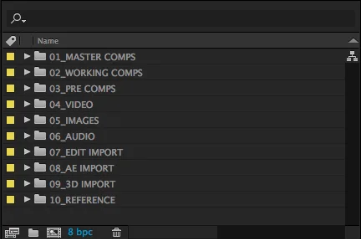
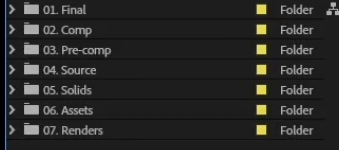
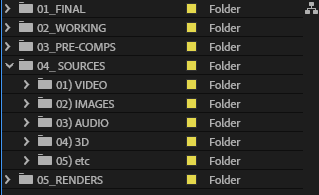
인터넷에서 찾은 구조랑 강사님 추천 구조를 혼합하여 나만의 구조를 만들었다.
[컷 자르기]
Ctrl + D = 컷 복사
Ctrl + Shift + D = 인디케이터 기준으로 레이어 두개로 나눔
Alt + [ / ] : 인디케이터 기준으로 앞/뒤 삭제
Footage 창: 영상 더블클릭 후 그 안에서 { } 아이콘 눌러서 편집 가능
Layer 창: 레이어 더블클릭 후 그 안에서 편집 가능
[프레임 이동]
Ctrl + 화살표: 1프레임씩 이동
Ctrl + Shift + 화살표: 10프레임씩 이동
[기타]
Shift+드래그: 스냅
[ / ] : 레이어가 인디케이터 앞/뒤로 이동하며 붙음
* : 마커 찍기. 타임라인과 레이어 모두에 가능
B, N: 워크 에리어 조정
Ctrl + 클릭: 그 부분부터 재생
2. 렌더링
[코덱 알아보기]
- H.264: 고압축, 호환성 높음, 효율, 웹에 적합
- Apple ProRes 422 / HQ: 용량이 크지만 손실 최소화, 품질 좋음
- Animation Codec: 가성비, 합성 전용
[비트레이트]
비트레이트가 클수록 용량도 커지지만 품질도 좋아짐
- CBR: 일정한 비트로 압축, 스트리밍용
- VBR 1-pass: 자동 조절, 빠름, 균형 좋은 품질
- VBR 2-pass: 느리지만 품질 대비 용량 효율이 가장 좋음, 최종 납품용, 미디어 인코더로 돌려야 함.
[알파 채널 포함 렌더링]
- Render Queue 하단의 Output Module 클릭 후 RGB+Alpha 채널 선택
- H.264는 알파값을 지원하지 않음@!
| QuickTime (MOV) + ProRes 4444 |
- 고품질, 방송/마스터용, 투명도 완벽 유지 - 실무에서 가장 많이 쓰는 투명 배경 포맷 |
| QuickTime (MOV) + Animation Codec |
- 가성비 코덱 - 자동으로 용량대비 화질을 설정 |
| PNG Sequence | - 프레임별 이미지로 투명도 포함 가능 - VFX·합성용에 최적 |
- 알파 채널 계산 방식은 Straight (Unmatted) 선택!!
- 보통은 PNG로 뽑거나, 애니메이션 코덱(가성비) 사용
[문제 해결 가이드]
- 색이 뿌옇게 보임: 비트레이트 높이기
- 색 계단 현상: 10bit 코덱 사용(ProRes)
- 용량이 큼: 손실 코덱(H.264 등)으로 교체
개인과제 시작! 지피띠니와 미드저니로 배경 이미지 만들어보는 중..

'내일배움캠프' 카테고리의 다른 글
| [TIL] Day_46 개인과제2, AE 3강 (0) | 2026.05.12 |
|---|---|
| [TIL] Day_45 개인과제 1 (0) | 2026.05.11 |
| [TIL] Day_43 어도비 세미나, AE 1강 (1) | 2026.05.07 |
| [TIL] Day_42 AI 활용 영상 편집 3 (0) | 2026.05.06 |
| [TIL] Day_41 AI 활용 영상 편집 2 (0) | 2026.05.04 |