Transform의 기초
1. Layer의 종류
[시각적 요소를 만드는 레이어]
- Text: 글자 디자인
- Shape: 펜 툴, 도형 툴로 모양 그리기
- Solid: 단색 배경
- Source: 외부에서 불러온 영상 파일 (Footage)
[제어와 보정을 위한 레이어]
- Null Object: 빈 레이어. Parenting 후 컨트롤러의 역할
- Adjustment Layer: 조정 레이어. 밑의 모든 레이어에 영향을 줌
[3D 공간 구성을 위한 레이어]
- Camera: 카메라. 관찰자
- Light: 조명
2. Transform
- 앵커 포인트: A. 조준점
- Y: 앵커포인트 이동 툴
- Ctrl + Alt + Home: 앵커 포인트를 레이어의 가운데로 옮기기
- Ctrl + Home: 앵커 포인트가 화면 중심에 오게 레이어를 옮기기
- Position: P
- Scale: S
- Rotation: R
- Opacity: T
- 여러개 열고 싶으면 Shift + 단축키
- 키프레임 찍은 것만 보기: U
- 키프레임 왔다갔다: K / J
- 한 프레임씩 이동: Ctrl + 화살표
- 비율 유지한 채로 키프레임 확대 축소: Alt + 드래그한 키프레임 조정
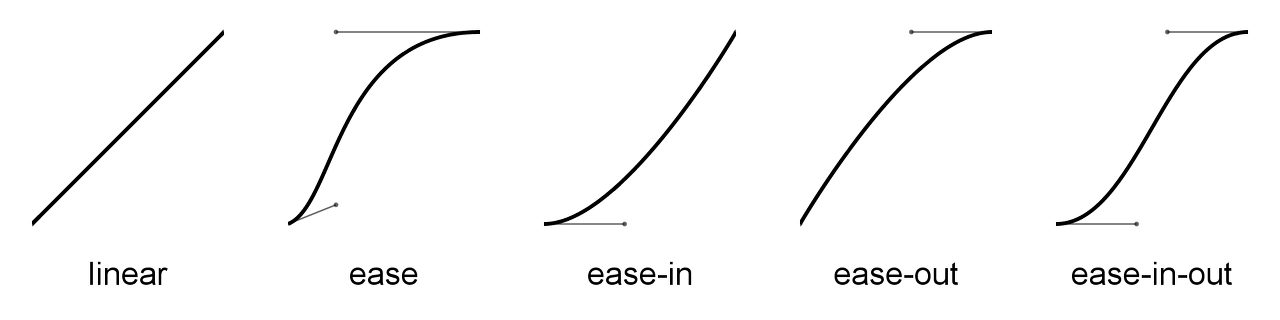
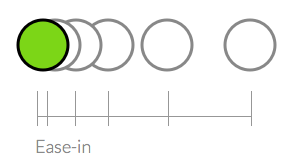
[보간 (Keyframe Interpolation)]
키프레임 사이를 연결해주는 움직임
시간적 보간(Ease in 등)과 공간적 보간(Transform 등)이 있음
[모션 패스]
컴포지션 화면에 보이는 움직임 선
- V(이동 툴)나 G(펜툴)로 수정 가능
- V 상태에서 Ctrl + Alt 누르면 펜툴처럼 바로 키 추가 가능
[키프레임 종류]

[실습]

3. Parents & Link
[Parents]
부모와 자식으로 연결하는 기능
- 골뱅이로 연결
- Transform 안에 있는 키들만 따라함
- 거는 시점도 인식함
- 부모의 앵커 포인트가 중심이 됨.
4. 공 튀기기 실습
- 키프레임 끊어진 거 두 개 연결하는 법: 두개 드래그로 선택 후 Keyframe Velocity - Continous 선택
[실습]

5. 자동차 광고 실습
[배경과 오브젝트 분리하기]
- Effect - Keying - Keylight: 덜 빠지는 부분은 Screen Matte - Clip Black 조절하기
- 펜툴로 마스크 따기: 앵커포인트가 펜툴 꼭짓점에 붙게 하고 싶으면 Ctrl 누른채로 드래그
- 영상 뒤 길이 늘리기: 우클 - Time - Time Remapping
[실습]

6. 심플 모션그래픽
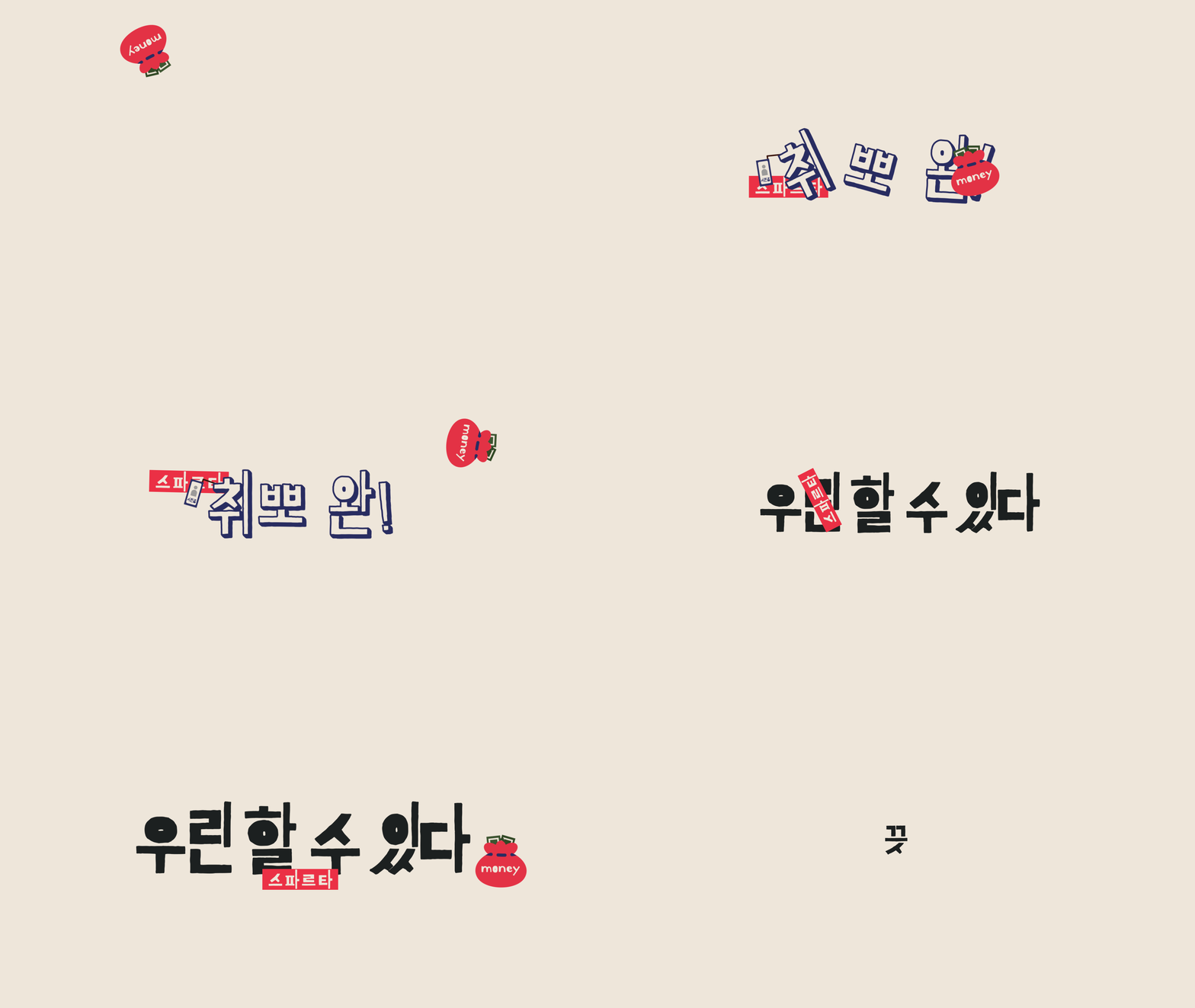
[실습]
'내일배움캠프' 카테고리의 다른 글
| [TIL] Day_46 개인과제2, AE 3강 (0) | 2026.05.12 |
|---|---|
| [TIL] Day_45 개인과제 1 (0) | 2026.05.11 |
| [TIL] Day_44 AE 2강 (0) | 2026.05.08 |
| [TIL] Day_43 어도비 세미나, AE 1강 (1) | 2026.05.07 |
| [TIL] Day_42 AI 활용 영상 편집 3 (0) | 2026.05.06 |