기초 정보
1. 이미지 및 캔버스 크기
이미지 크기 조절: Ctrl + Alt + I
캔버스 크기 조절: Ctrl + Alt + C
둘 다 상단 이미지 바에서 들어갈 수 있음
[아트보드]
캔버스를 여러개 만들 수 있음
아트보드 상자에 체크를 하고 만든 후 '아트보드1'을 클릭하면 편집 가능
각각의 아트보드 크기를 조절 가능
- 만약 아트보드가 아닌 상태에서 아트보드로 변경하고 싶다면 레이어 우클릭>레이어에서 아트보드 클릭
[실습]
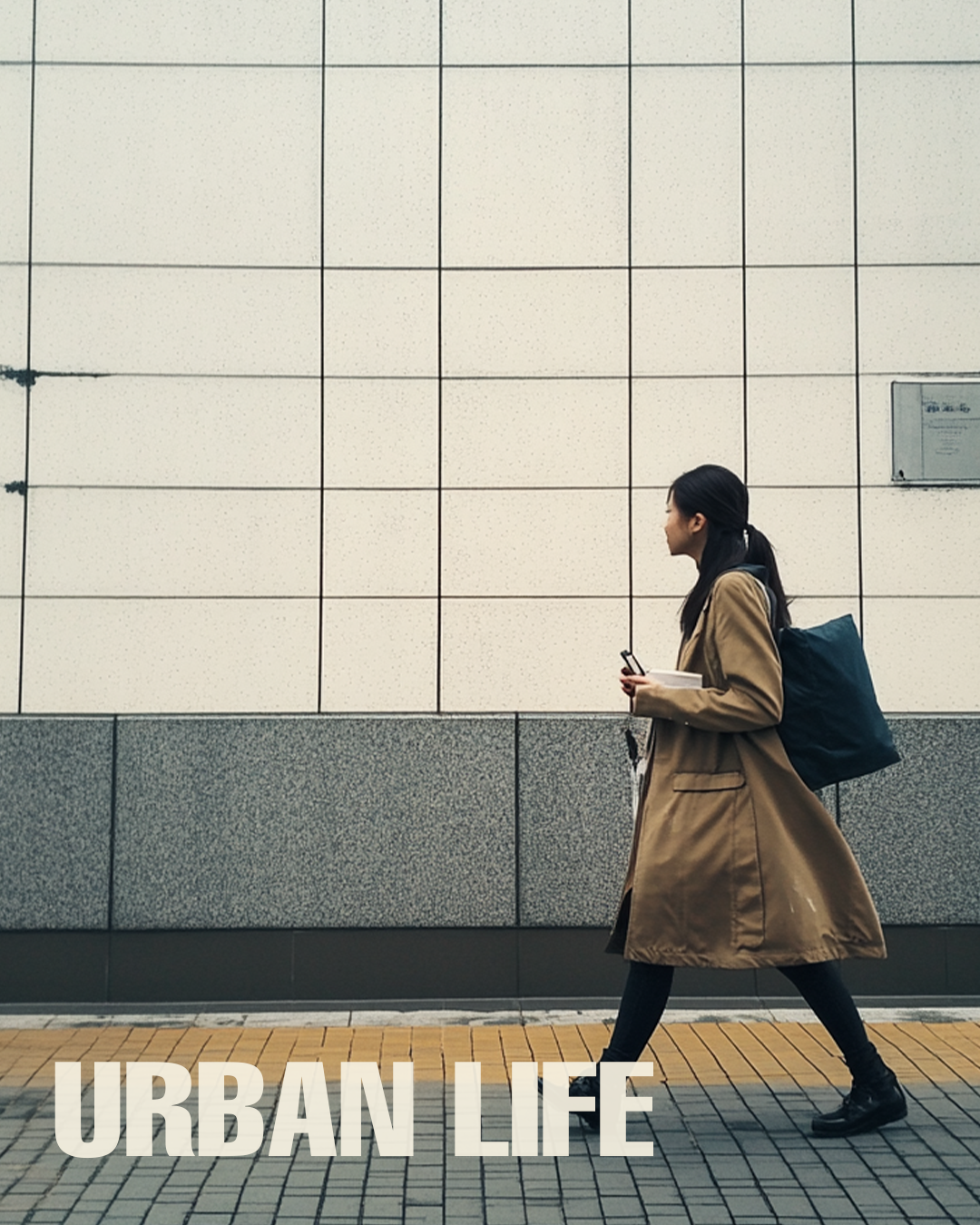
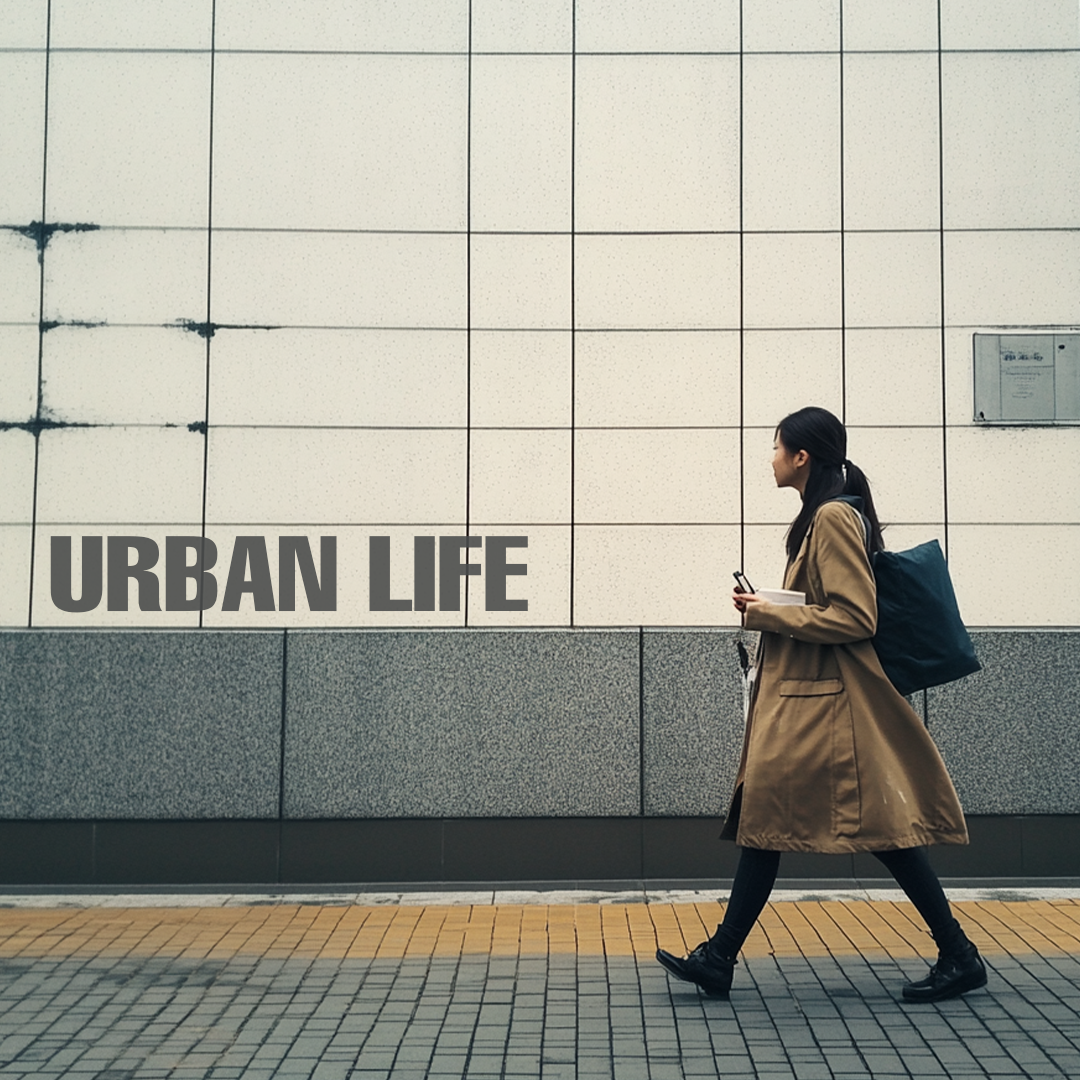
2. 인쇄용과 화면용 작업의 차이
| 인쇄용 | 화면용 | |
| 색상모드 | CMYK | RGB |
| dpi | 300 | 72 |
| 단위 | 밀리미터 | 픽셀 |
| 기타 | 여백 설정 (실제크기보다 6mm정도 크게) |
파일 크기 최적화 |
| 저장 | 웹용으로 저장 |
도련: 인쇄 시 잘리는 범위. A4는 3mm, 명함은 2mm의 여백 정도.
[이미지를 인쇄용으로 바꾸는 법]
이미지 크기 조정을 열어서 '리샘플링'을 꼭 체크 해제!! 하고 dpi를 300으로.
그 후 편집-프로필로 변환에서 색상 모드를 CMYK로 변경.
색이 좀 칙칙해졌다면 이미지-조정-색상/채도에서 채도 10~15 정도 올리기.
색상 보정
1. 색상 모드
RGB: sRGB IEC 어쩌구 추천
CMYK: Japan Color 2001 Coated 추천
[흑백으로 이미지 바꾸기]
이미지-조정-흑백에서 스케일 값 조절해서 원하는 흑백 색 만들기
이미지-모드-회색 음영: 색상 값 버리고 흑백 이미지로 변환
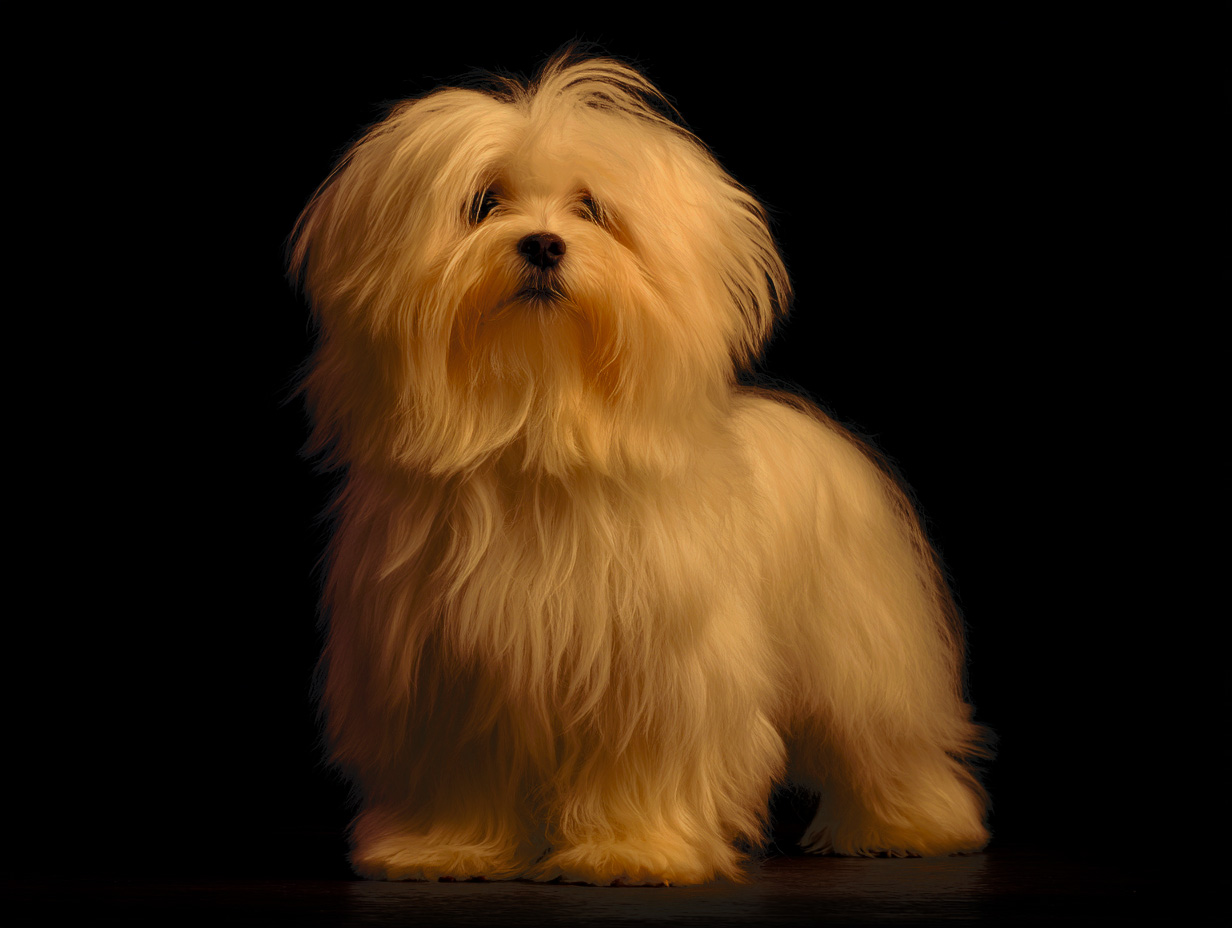
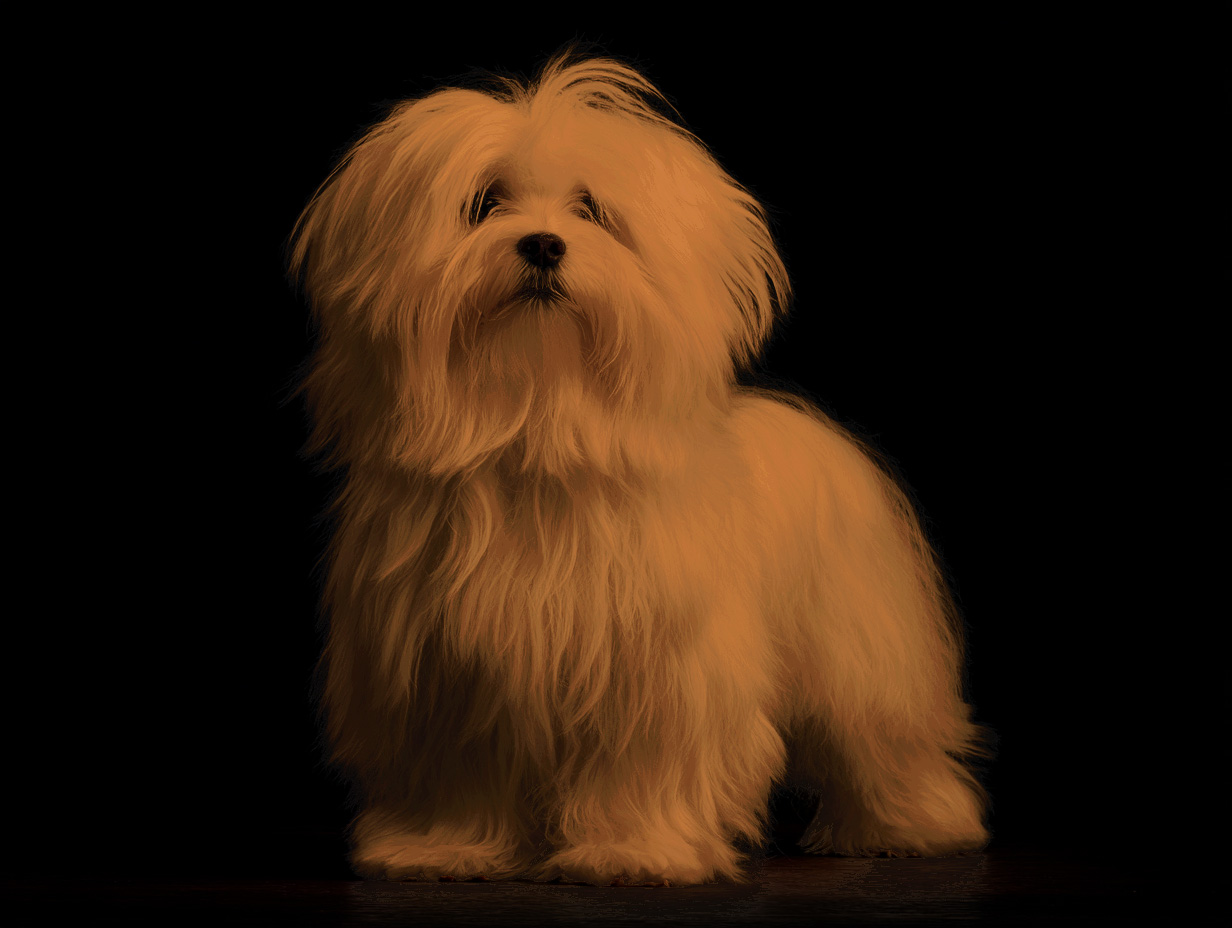
+ 이미지-모드-이중톤: 단일톤, 듀오톤 등 조절 가능. 밝은 색과 어두운 색의 색상 느낌 추가.
[실습]


2. 다양한 색상 보정 방법
카메라 Raw 필터
레이어 복사 후 스마트 오브젝트로 변환
- 레이어에서 스마트 필터를 끄면 원본 볼 수 있음
필터-카메라 raw 필터 선택: 자세한 사진 편집 기능
[밝게]
단계별 밝기 조절 기능. 위의 히스토그램의 물방울 누르면 손실 되는 부분 볼 수 있음
- 노출: 전체적 색감
- 밝은 영역: 하이라이트. 거의 - 로만 이동.
- 흰색 계열: 밝은 영역보다 밝은 거의 흰색인 부분만 조정.
[색상]
- 활기: 채도랑 비슷한데 좀 다름. 연한 색 위주로 강화.
- 채도: 전체 색상 담당. 너무 높게 하면 눈 아픔
[광학]
- 왜곡: 오목렌즈 또는 볼록렌즈 느낌
[렌즈 흐림 효과]
인물사진 느낌으로 초점 조절.
수동 조정
이미지-조정을 통해 각각 조정.
히스토그램 화살표 옮길 때 alt 누르고 하면 손실되는 정보들 확인 가능
- 곡선: S자 모양이면 보통 충분
- 선택 색상: 조절하고픈 색상만 조절 가능. 상대치는 부드러운 변화, 절대치는 강한 변화. 상대치 추천.
- 색상 대체: 특정 색을 다른 색으로 변경 가능. 일반 스포이드로 색 선택 후 +랑 -스포읻로 더하거나빼고픈 색상 선택. 허용량도 좀 높이면 좋음
- 포토필터: 다양한 필터를 제공
- 반전: Ctrl + I. 색상을 반전시킴.
- 포스터화: 색상을 단순화시켜 팝아트 같이 됨.
- 한계값: 기준색보다 밝으면 흰색, 어두우면 검은색으로 바꿔줌.
- 어두운 영역/밝은 영역: 역광 이미지 편집에 효과적
- 그라디언트 맵: 밝기에 따라서 새로운 색상을 입힘.
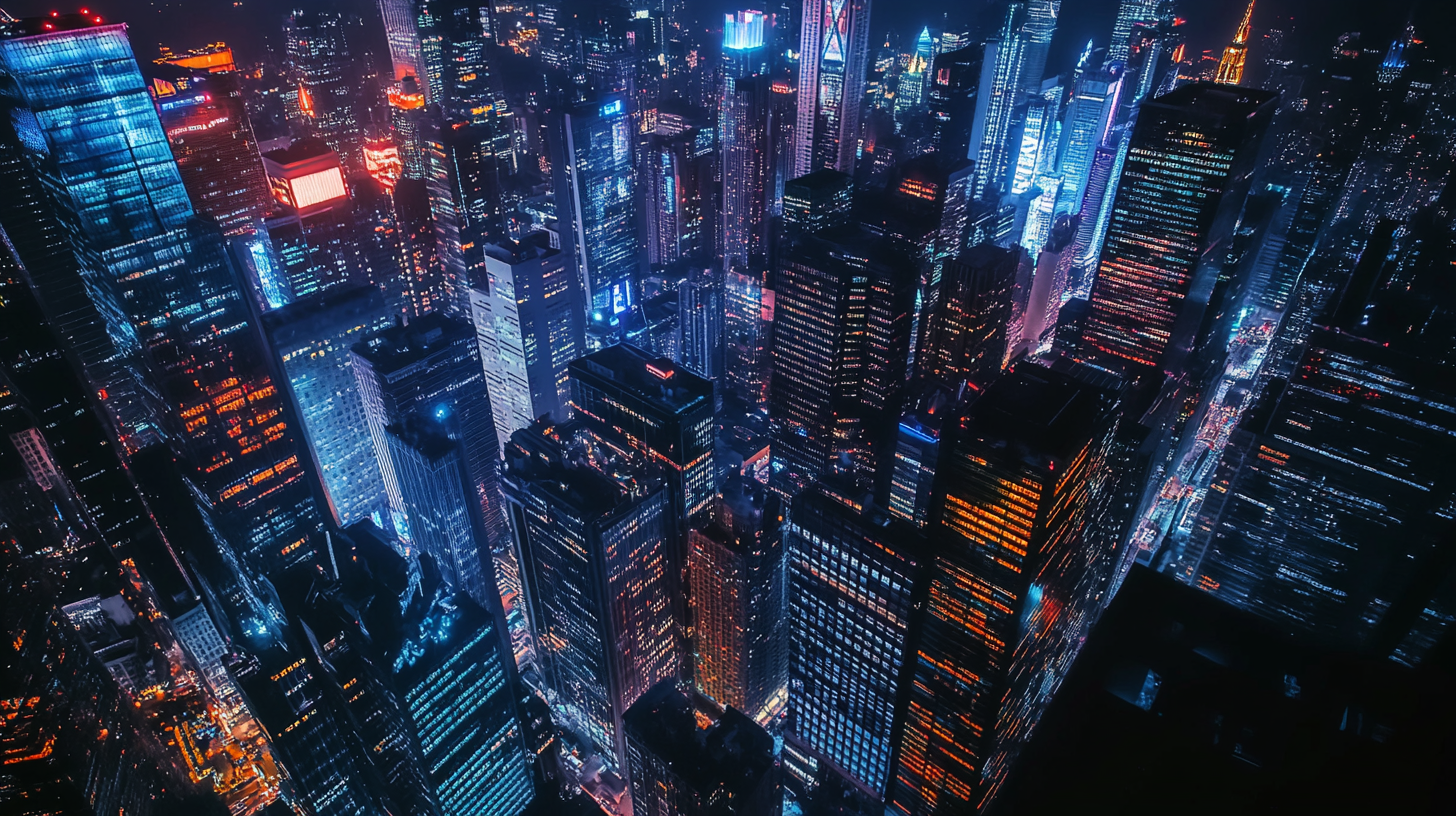
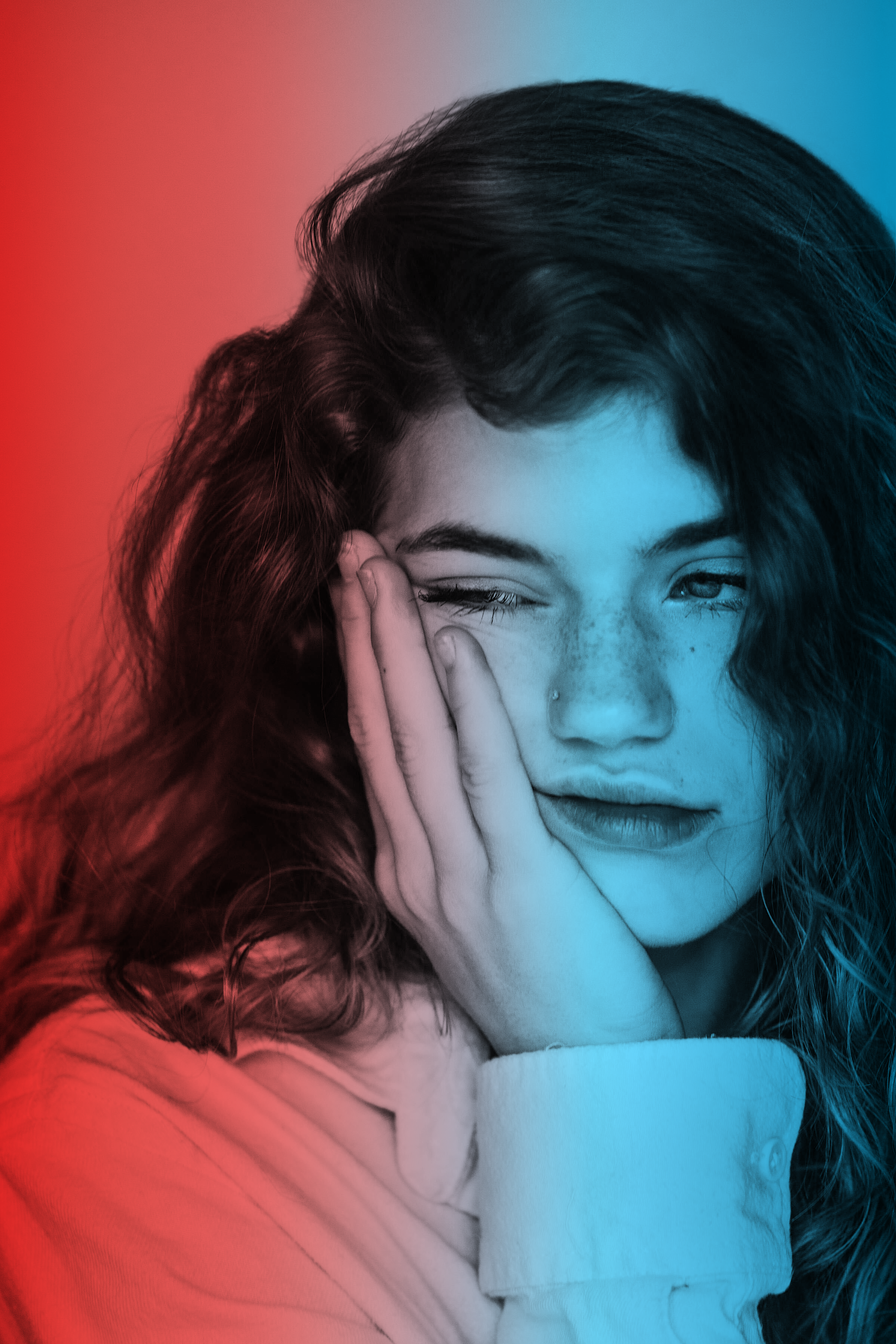
[실습]


레이어와 마스크
1. 레이어 관련 단축키
- alt + 레이어 누르기: 누른 레이어만 보기
- 투명 픽셀 잠금: 사용된 레이어에서만 작업 가능. 투명 픽셀은 잠김.
- 레이어 눈에 우클릭: 레이어에 색상 라벨 넣기
- 레이어 그룹: Ctrl + G 또는 밑에 파일 아이콘. 그룹 전체에도 블렌딩 모드 적용가능.
- 그룹 해제: Ctrl + Shift + G
- 새 레이어: Ctrl + Shift + N
- 밑에 있는 레이어와 병합: Ctrl + E
- 모든 레이어 병합: Ctrl + Shift + E
- 레이어 한 칸 이동: Ctrl + [ / ]
- 레이어 맨 밑/위 이동: Ctrl + Shift + [ / ]
- 레이어 선택 이동: Alt + [ / ]
- 맨 위/아래 레이어 선택: Ctrl + , / .
2. 블렌딩 모드
- 곱하기: 흰색을 투명하게, 어두운 부분만 살리기
- 스크린: 곱하기와 정반대. 하얀 부분만 살리기
- 오버레이: 50%회색을 투명하게. 명암 대비강화.
[실습]
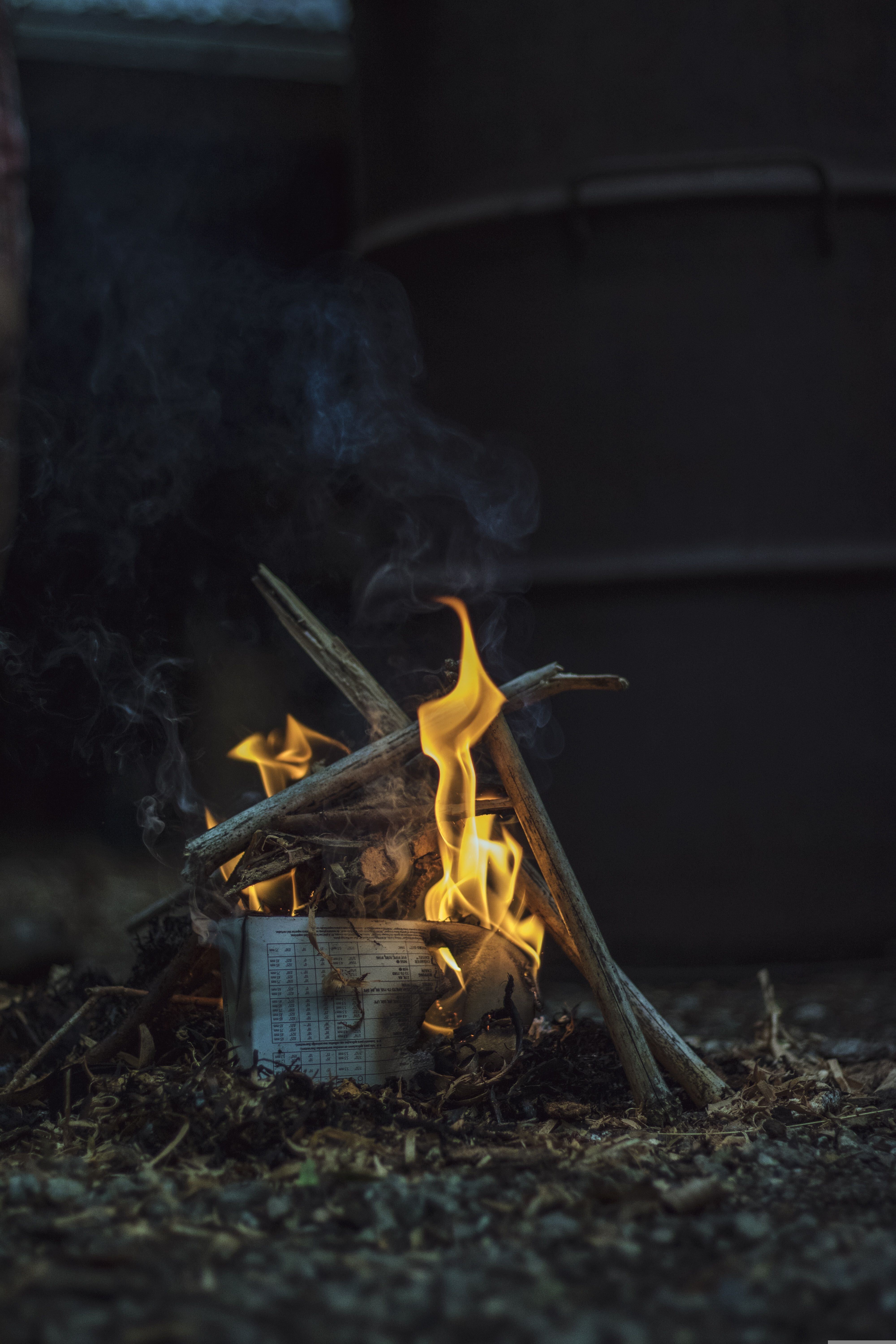
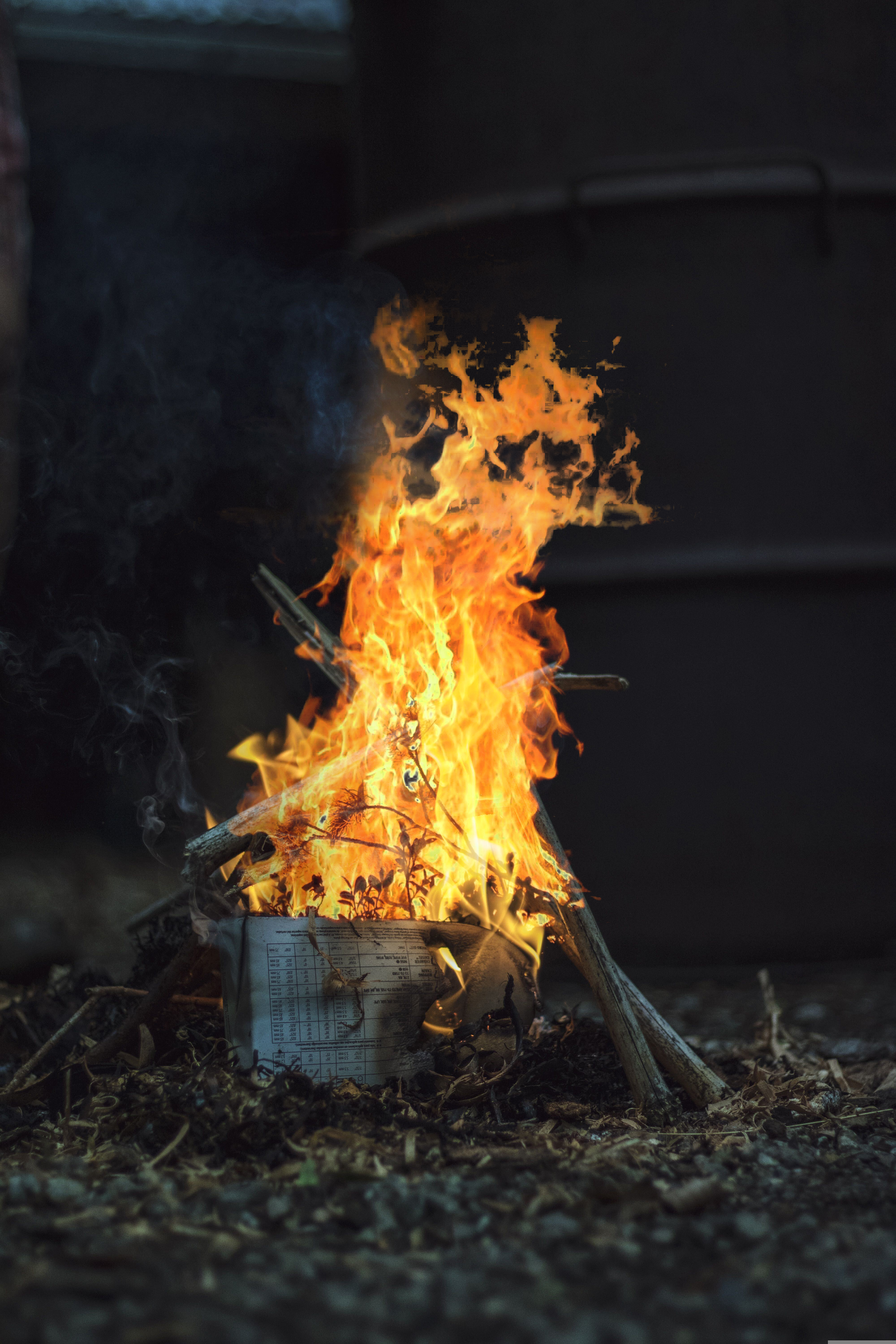
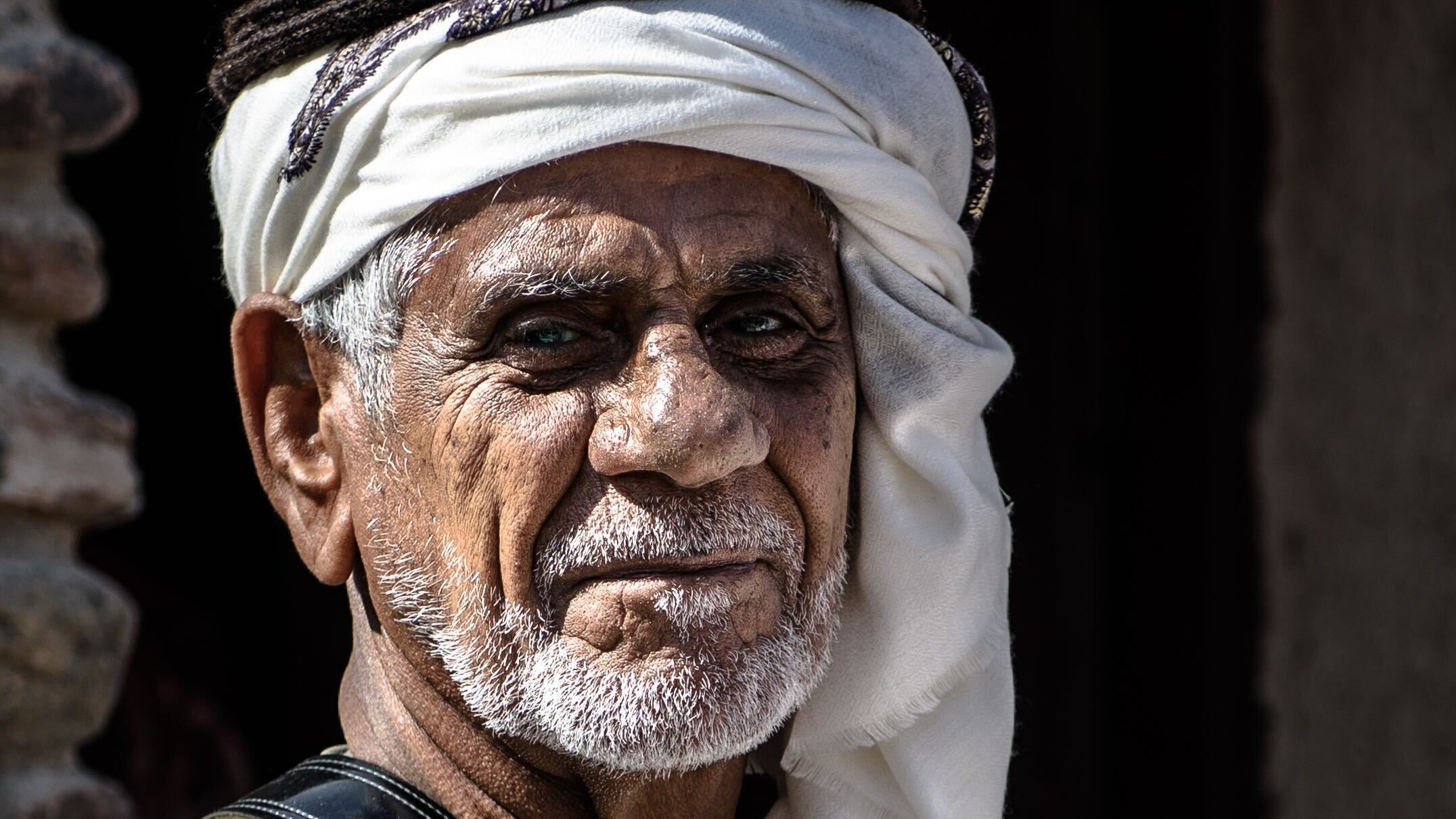
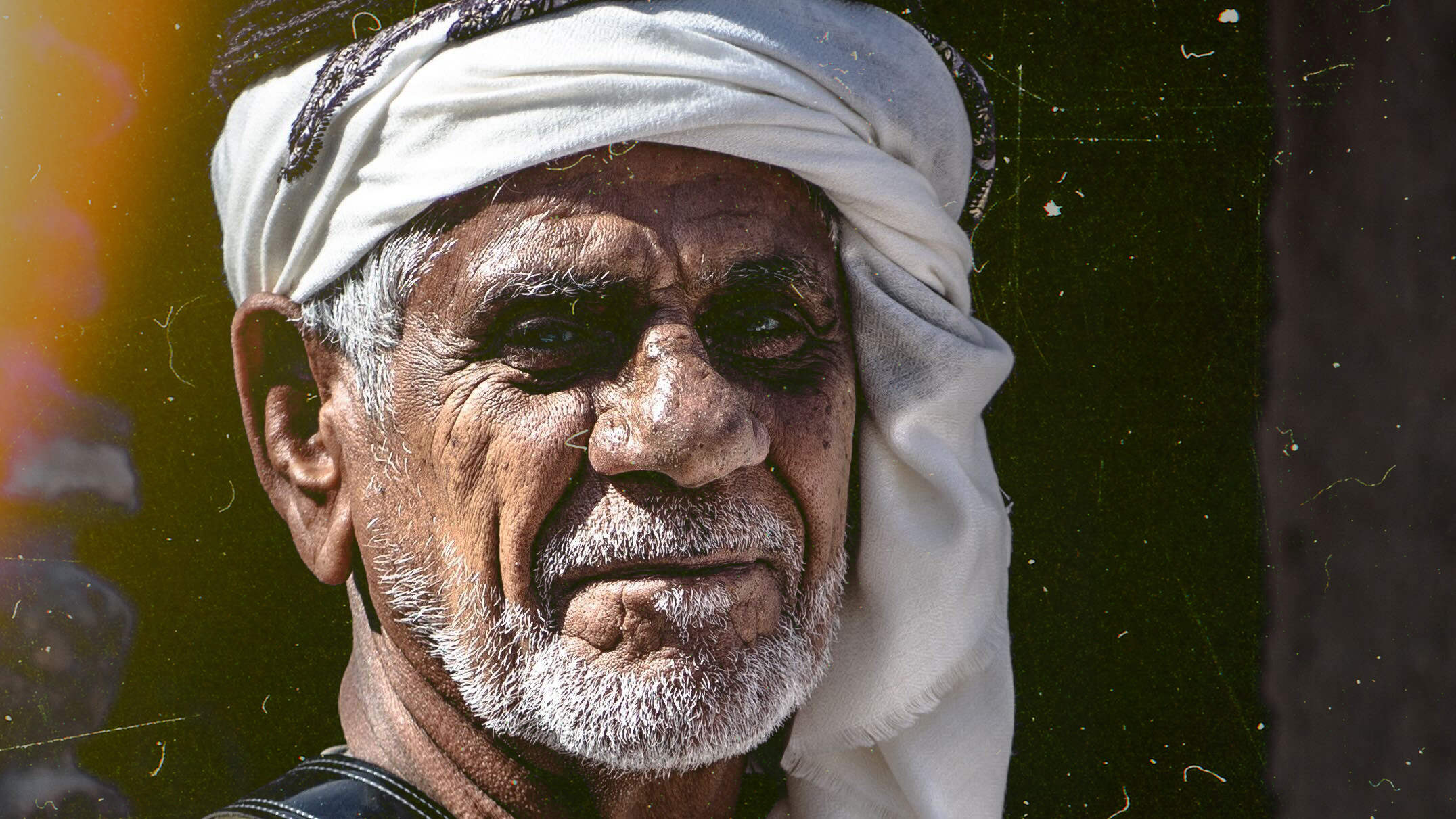
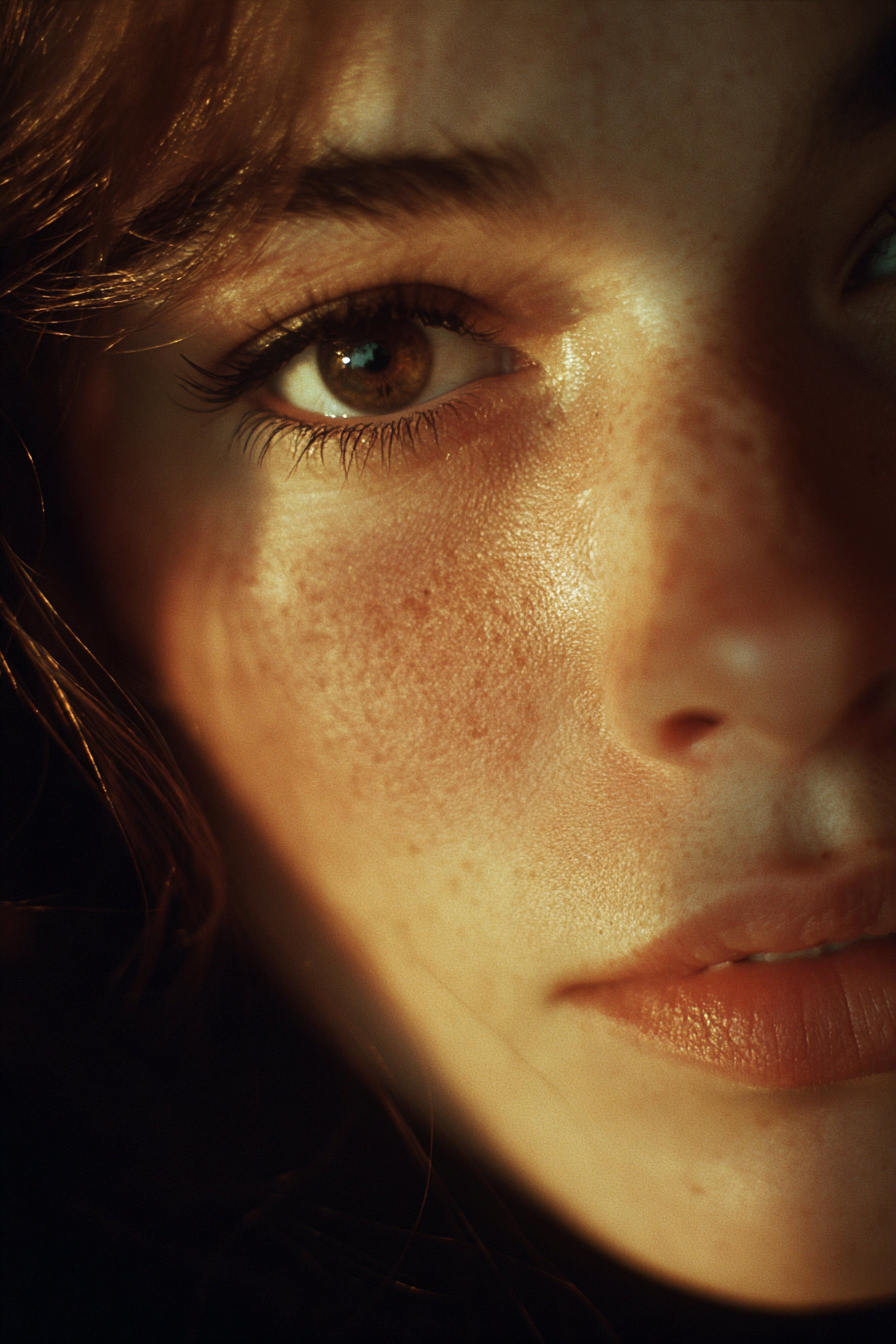

3. 레이어 스타일
레이어 더블클릭 하거나 밑에 fx-혼합 옵션 누르면 됨.
- 드롭 섀도: 바깥에 그림자 생성
- 내부 그림자: 내부에 그림자 생성
> 전체 조명 사용 체크 시 둘이 연동 됨.
- 외부 광선: LED 빛처럼 퍼짐. 혼합 모드와 색, 크기 등 조절.
- 경사와 엠보스: 3D 효과.
- 새틴: 뭔가 철이나 실크 같은 효과
- 색상 오버레이: 색을 줄 수 있음. 원래 준 색이랑 껐다 키면서 비교 가능
- 그래디언트 오버레이: 그래디언트 적용
[실습]


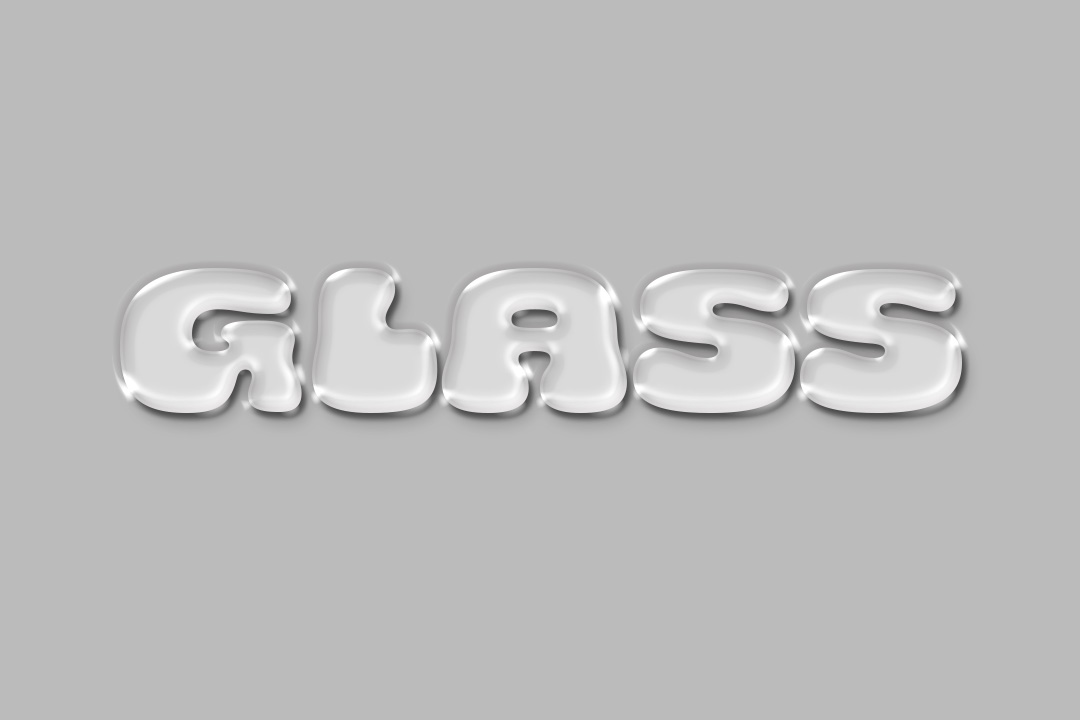

4. 클리핑 마스크
클리핑 마스크 만들고 그라디언트 툴 선택해서(선형) 마스크에 대고 선 그으면 그라디언트 생김
레이어-모든개체 마스크: 포토샵이 알아서 객체마다 마스크 해줌> Ctrl+좌클하면 선택영역으로 선택 가능
Alt 누른채로 레이어 두개 사이에 마우스 가져다대면 클리핑 마스크 바로 만들 수 있음
5. 조정 레이어
반만 칠해진 동그라미가 조정 레이어
이거로 추가하면 이미지 편집하는 기능이 레이어로 추가돼서 편집하기가 편함!
6. 스마트 오브젝트 레이어
스마트 오브젝트: 축소했다 확대해도 손실이 없음. 원본 이미지의 정보를 모두 보존
Ctrl +T 하고 Ctrl 누르고 꼭짓점 누르면 각 꼭짓점 따로 이동 가능
스마트 오브젝트 더블클릭 후 거기 나온 이미지를 바꾼 다음 저장하면 원본 이미지도 바뀜!
선택과 누끼 따기
1. 자동 누끼
포토샵이 따줌.
- 레이어 마스크만 보고 싶으면 Alt + 마스크 클릭
- 레이어 마스크 지우고 싶으면 Shift + 마스크 클릭
- 마스크 선택 후 다듬기-선택 및 마스크 하면 다듬기 가능
[실습]

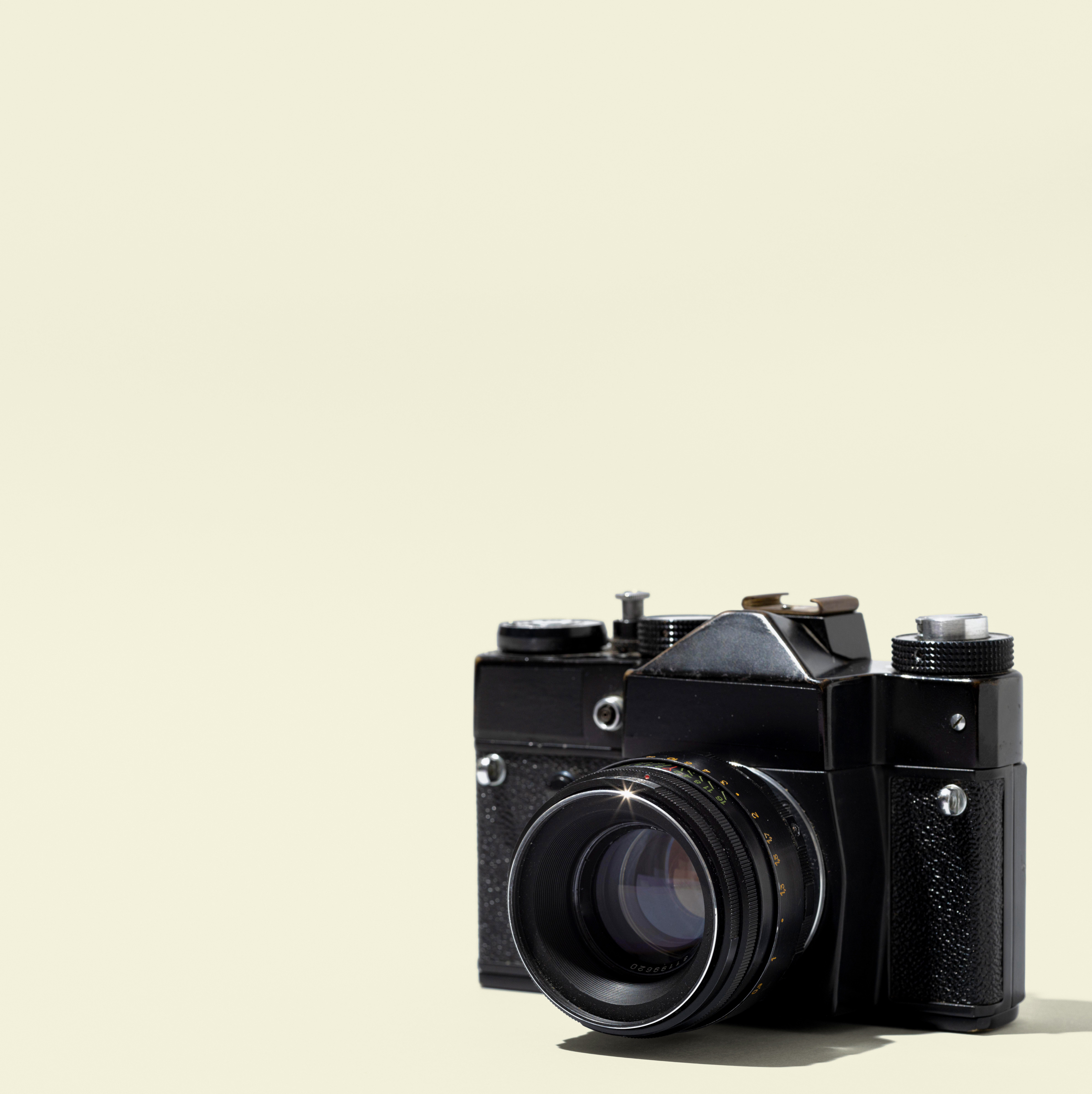
2. 선택 도구 사용
- 다각형 올가미 도구: 직선적인 거 딸 때
- 자석 올가미 도구: 배경이랑 잘 분리되는 물체 딸 때
- 빠른 선택 도구: 넓은 면적 빠르게 선택할 때
- 자동 선택 도구: 허용치와 인접한 거만 할건지 등 조절하고 자동로 택하게 함
- 개체 선택 도구: 개체를 스스로 인식해서 선택 영역 만들어줌
- Shift + 선택: 추가 선택
- Alt + 선택: 선택 빼기
- 안티 앨리어스: 계단 현상 방지. 웹용 작업할 때 필수 체크
3. 선택 창에서 선택
- 색상 선택: 색상을 인식해서 선택. 허용량은 30~60이 적당
- 초점 영역: 초점 맞는데만 선택
- 하늘: 하늘일 경우에 좋음
[실습]
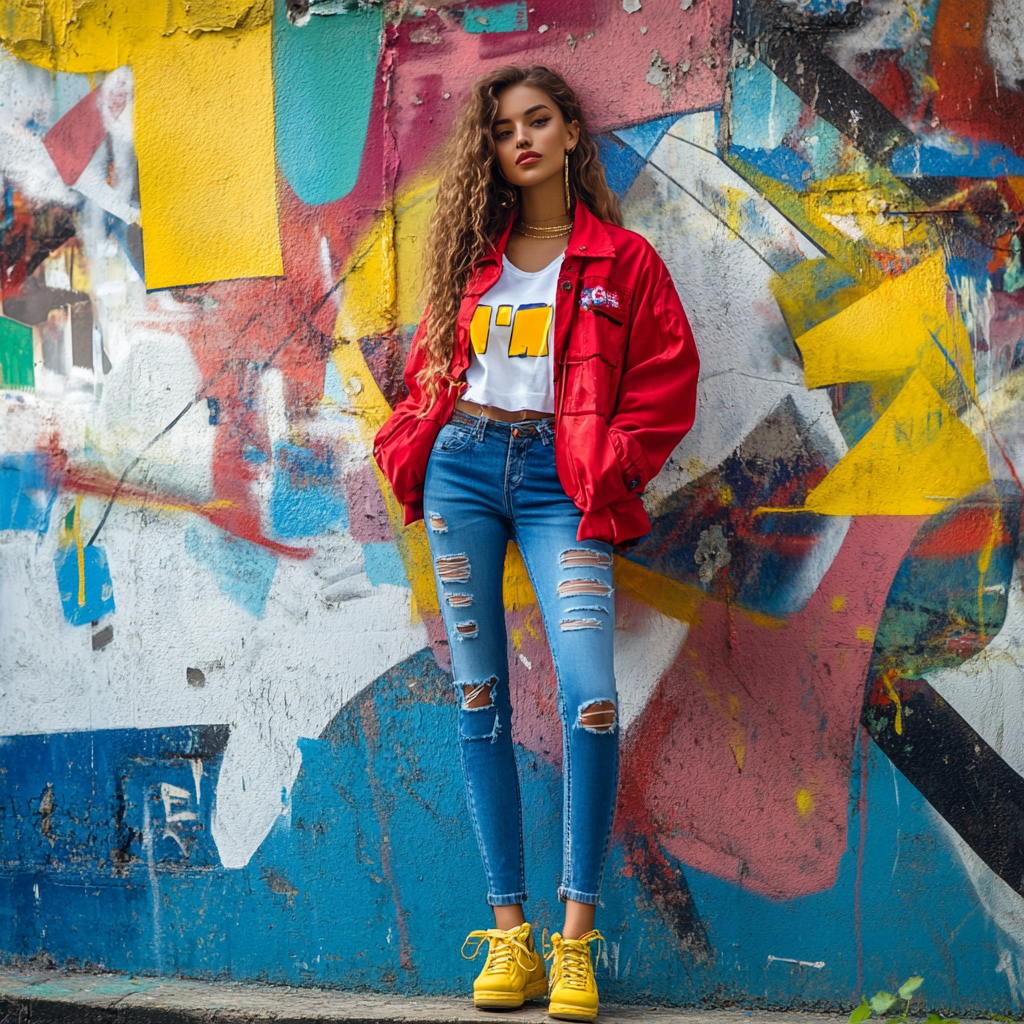

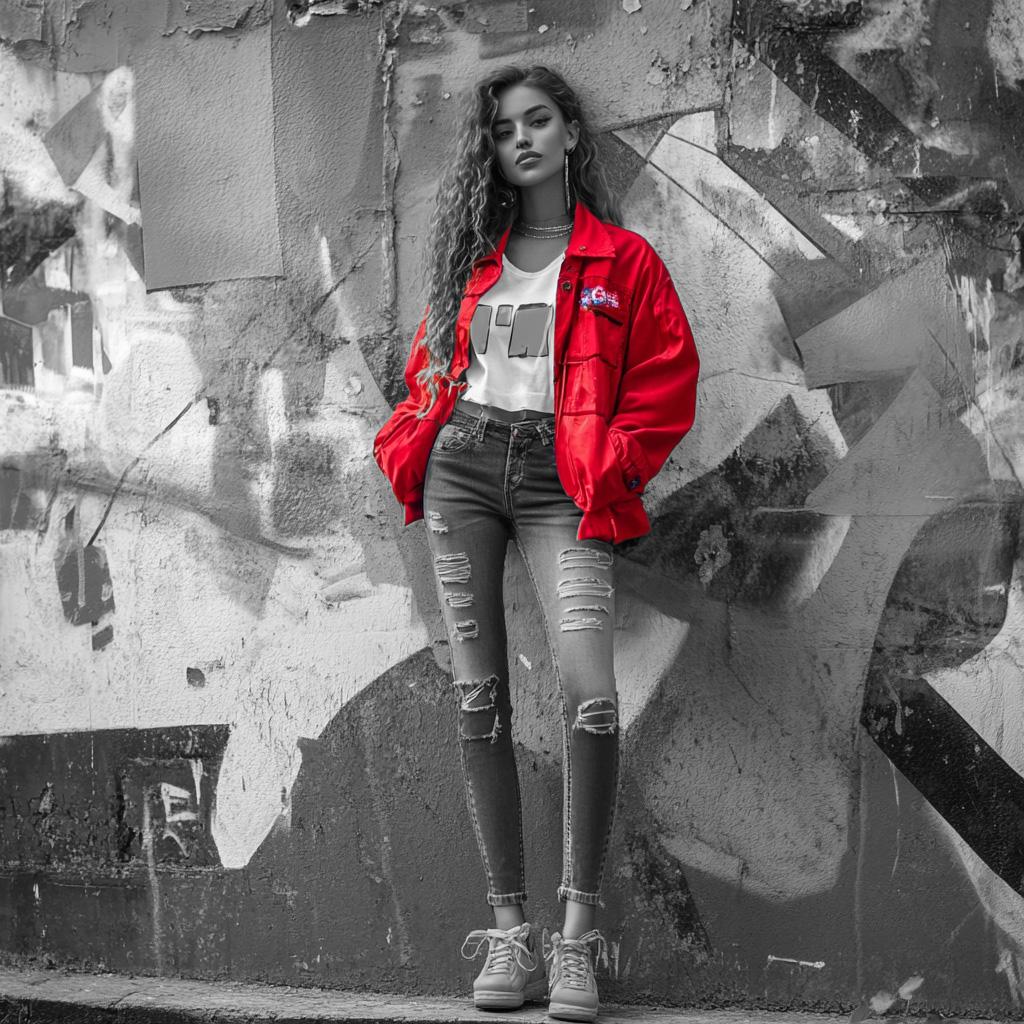
4. 패스툴
펜툴 사용법
- Shift 누른채로 하면 90도, 45도 각도
- 기준점 변환 도구: 곡선할 지 직선할 지. 곡선하고 싶으면 앵커 누르고 드래그.
- 곡률 펜: 빠르고 부드러운 곡선 그릴 때
작업 패스 저장하기: 레이어 옆에 있는 패스 창 들어가서 그린 패스 더블 클릭 후 저장
패스 선택 도구
- 검정색: 패스 전체 이동
- 하얀색: 앵커마다 이동
패스 패널에서 레이어 추가하듯 패스 추가하고 그리면 좋음
5. 채널로 누끼 따기
레이어 옆의 채널에서 보면 됨
빨 녹 파 각각 선택해서 볼 수 있음. 밝은 부분이 색이 많이 들어있다는 뜻
- 가장 대비가 큰 채널 찾기, 채널 끌어다 복사하기
- Ctrl + L로 레벨 조절하기: 그래프 조여서 대비 크게 만들기
- Ctrl 누르고 해당 채널 클릭->선택영역 생김->RGB채널 누르기
- 선택영역 있는채로 레이어로 돌아가 마스크 만들기
- 마스크 반전시키기
* 잘 안 보이면 단색 배경 깔기
- Alt +마스크 클릭해서 마스크만 보기
- 누끼다는 대상 외곽 좀 남기고 올가미 툴로 대충 따서 안에 흰색 넣기
- 이후 자석 올가미 툴로 외곽 부분 자세히 따서 흰색 채우기
- 나머지 더 세세한 부분은 브러시 툴 사용해서 흰색 채우기
[실습]


'내일배움캠프' 카테고리의 다른 글
| [TIL] Day7_미드저니1 (0) | 2026.03.17 |
|---|---|
| [TIL] Day6_포토샵 기초3 (0) | 2026.03.16 |
| [TIL] Day4_포토샵 기초1 (0) | 2026.03.12 |
| [TIL] Day3_디자인개론3 (0) | 2026.03.11 |
| [TIL] Day2_디자인 개론2 (0) | 2026.03.10 |