[누끼따기 실습]

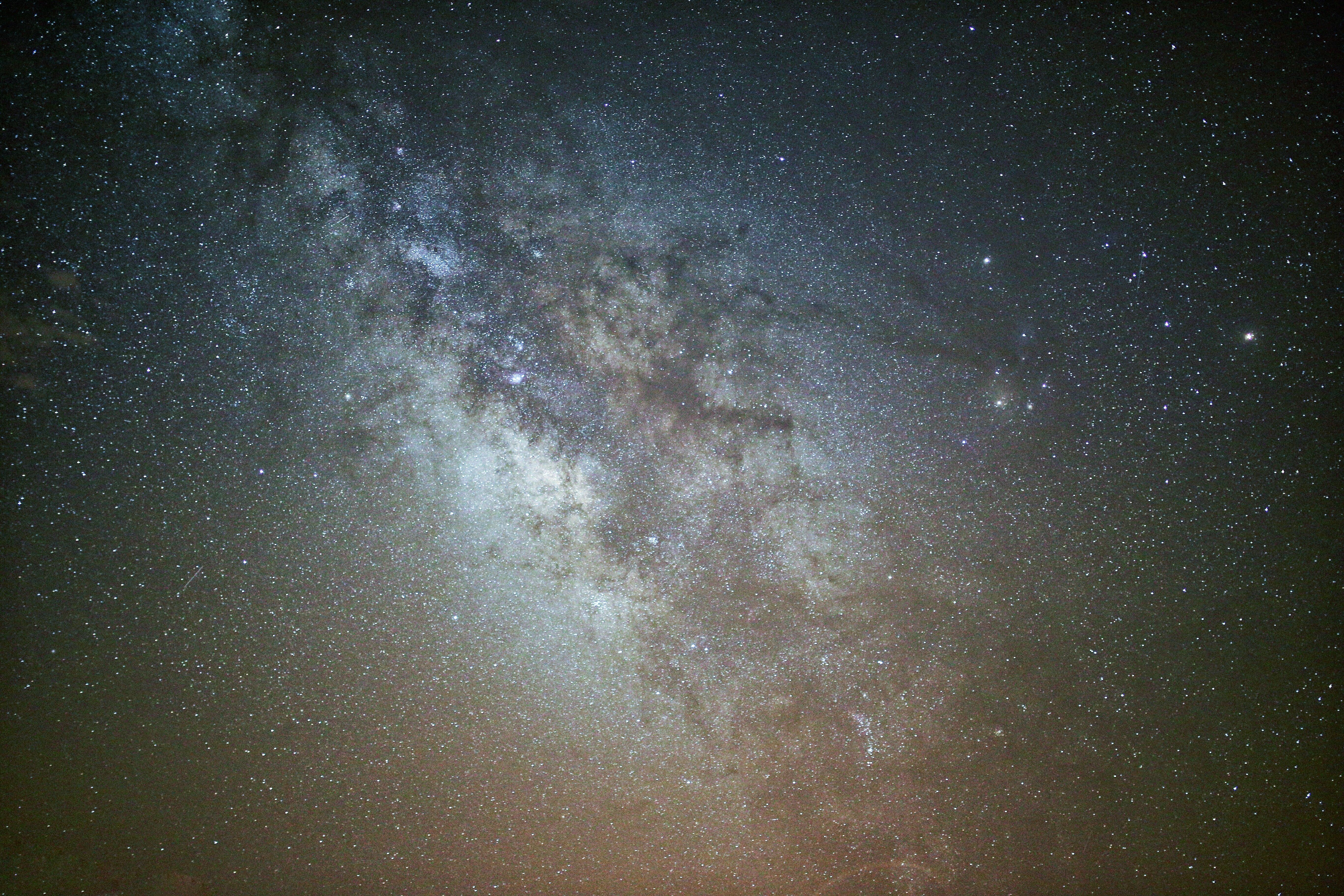
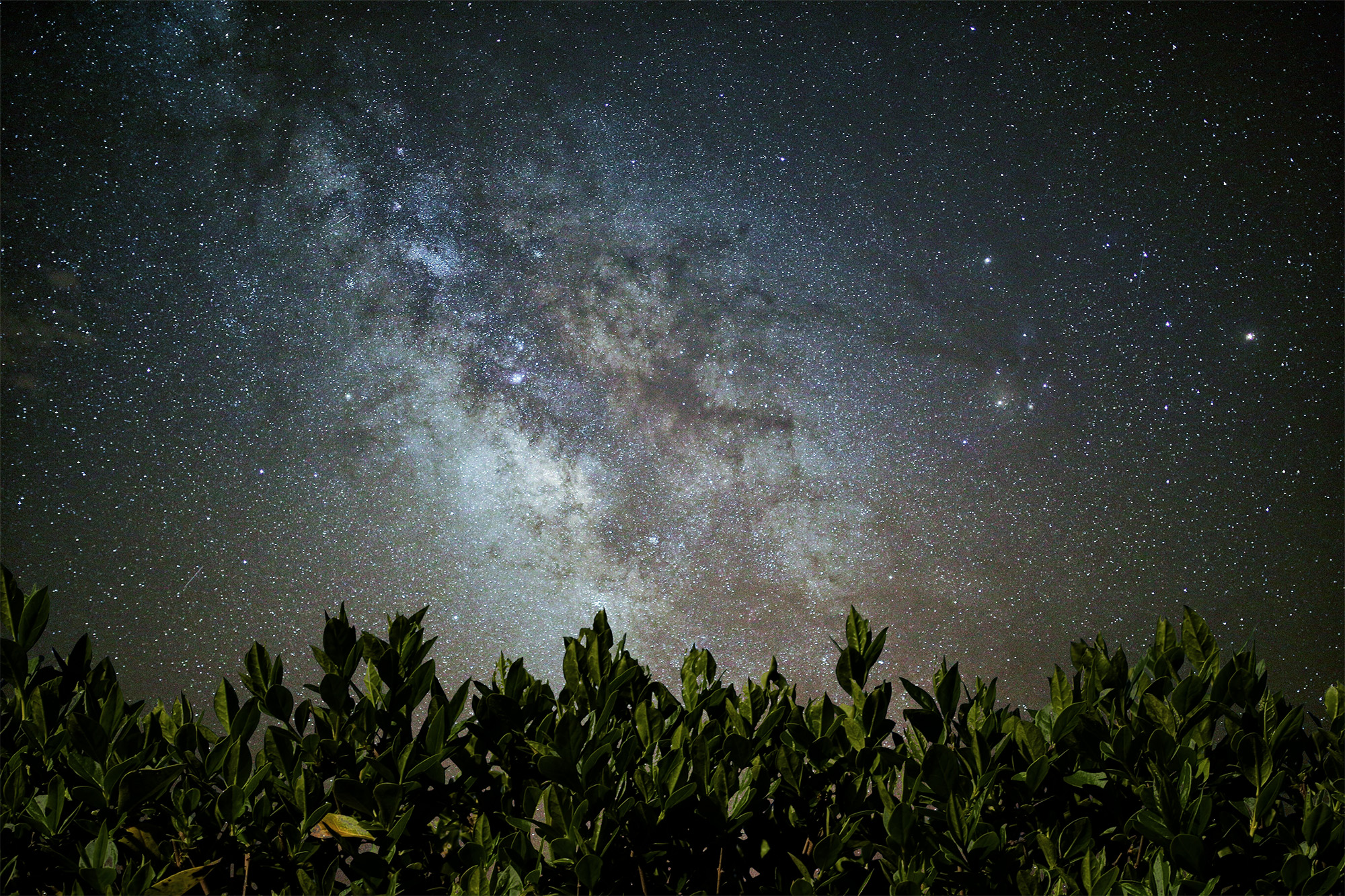

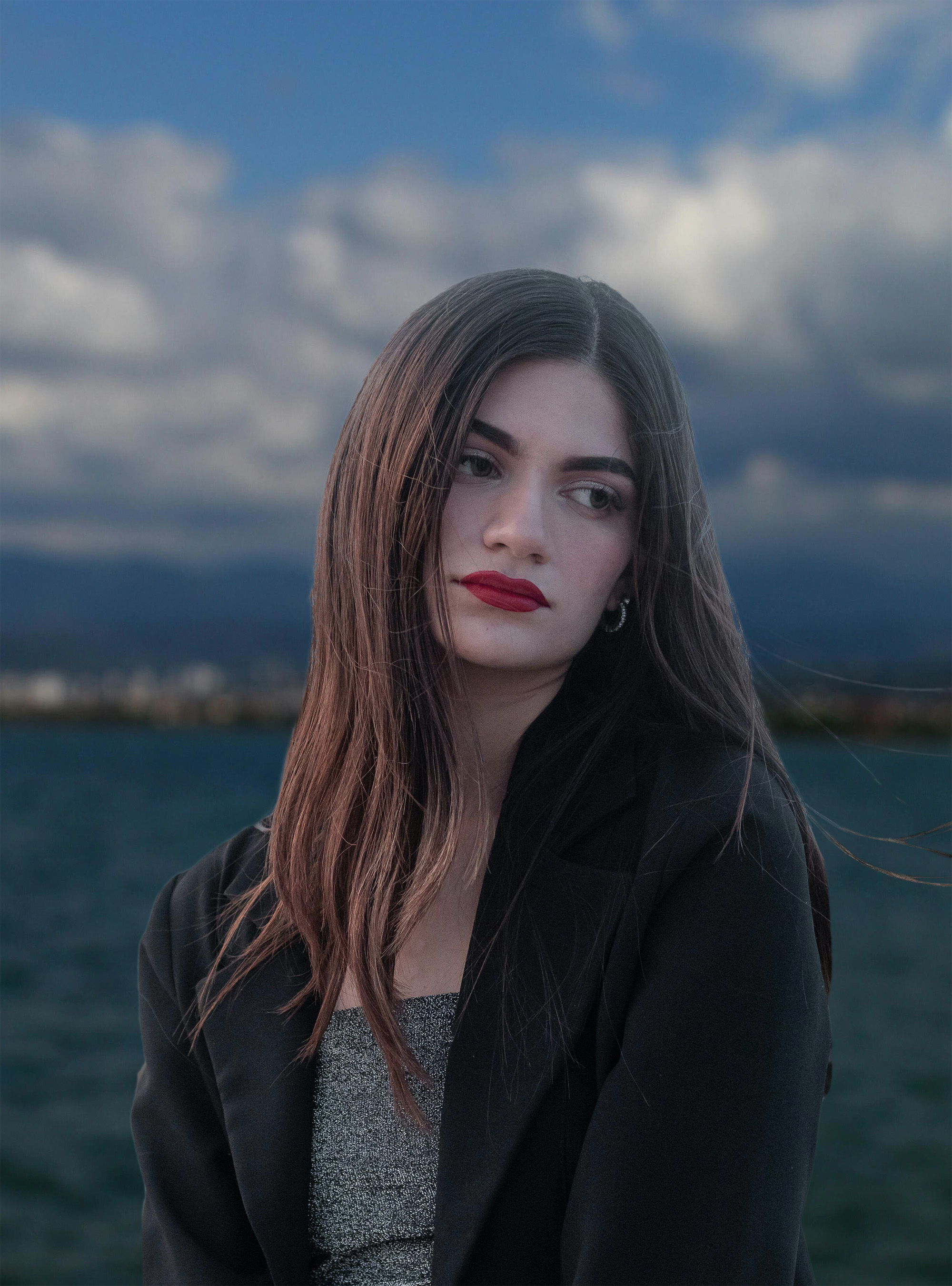
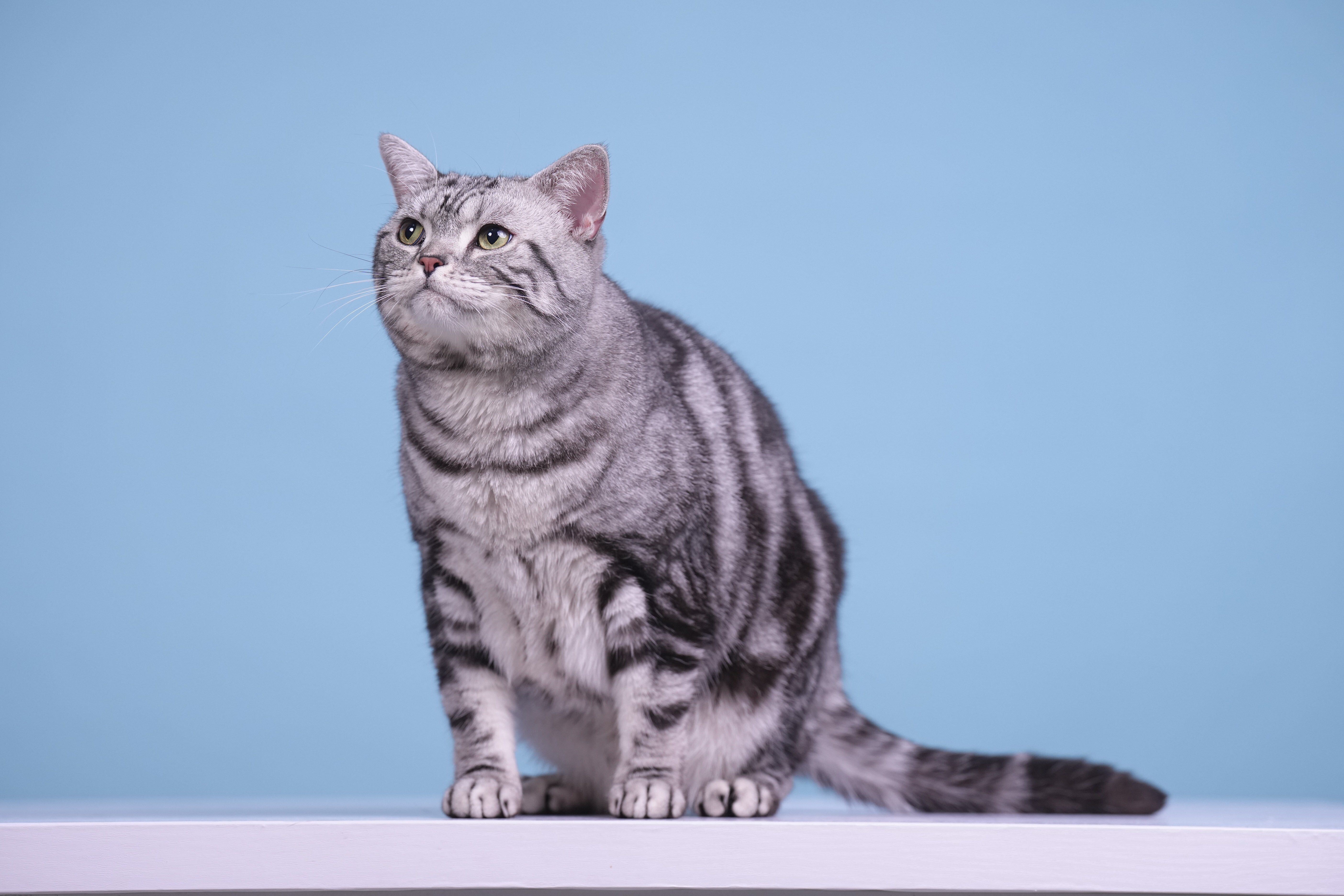

필터
1. 기본제공 필터
주로 쓰는 필터
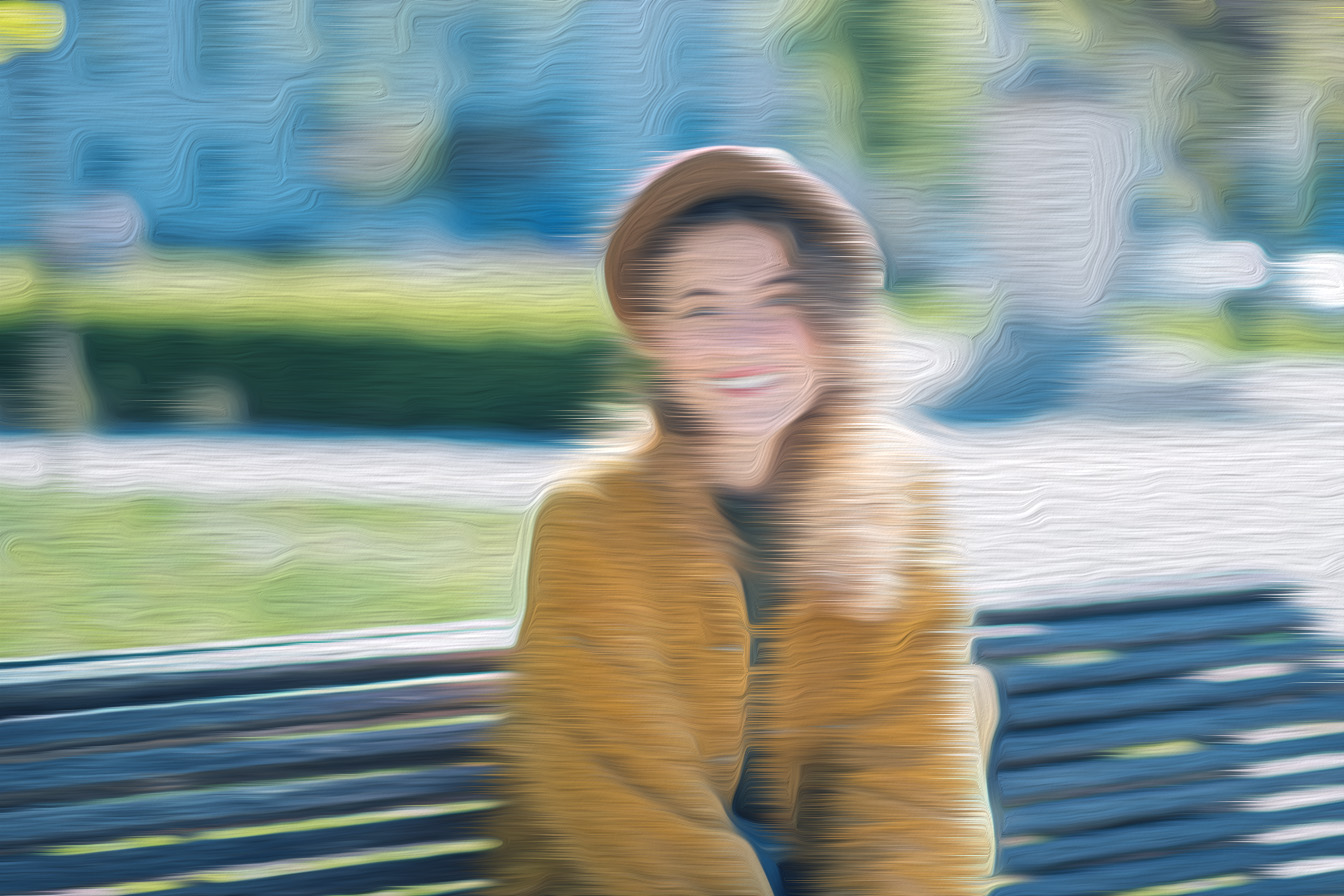
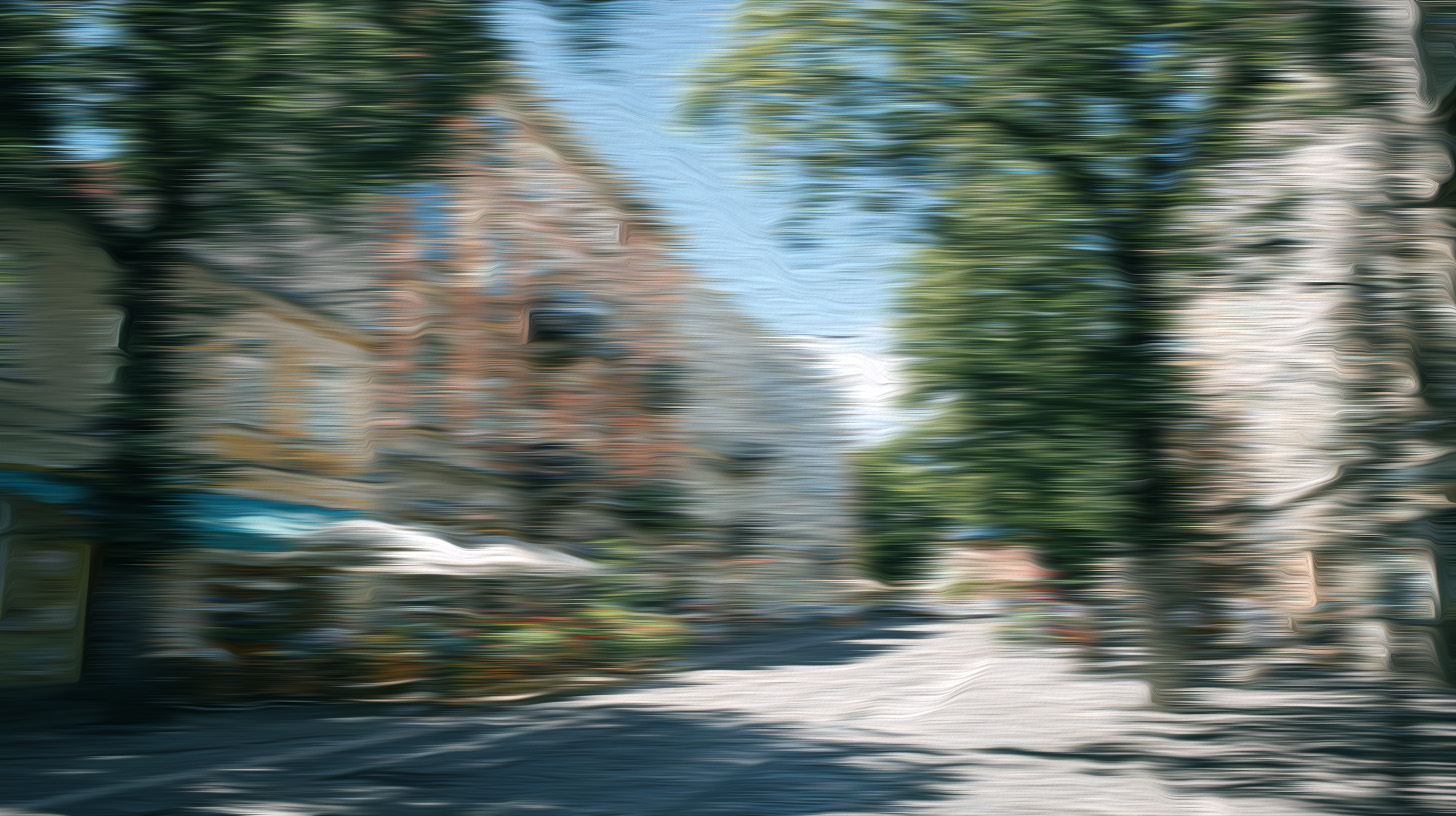
- 흐림: 가우시안, 동작 흐림, 방사형 흐림
- 픽셀화: 모자이크
- 왜곡: 구형화, 지그재그
- 스타일화: 엠보스(양각), 가장자리 찾기, 바람
- 잔물결: 물결
[실습]


2. 사진 선명하게
[필터-선명효과]
-언샵 마스크: 제일 기본적으로 씀. 양은 선명하게 할 정도(50~150). 반경은 0.5~2, 한계값은 0-5정도.
- 고급 선명 효과: 렌즈 흐림 효과는 사진이 흐릿할 때, 동작 흐림 효과는 사진이 움직였을 때
[Camera Raw]
- 주로 인물 사진 편집할 때 사용. camera raw 내의 세부-선명효과 이용.
[실습]
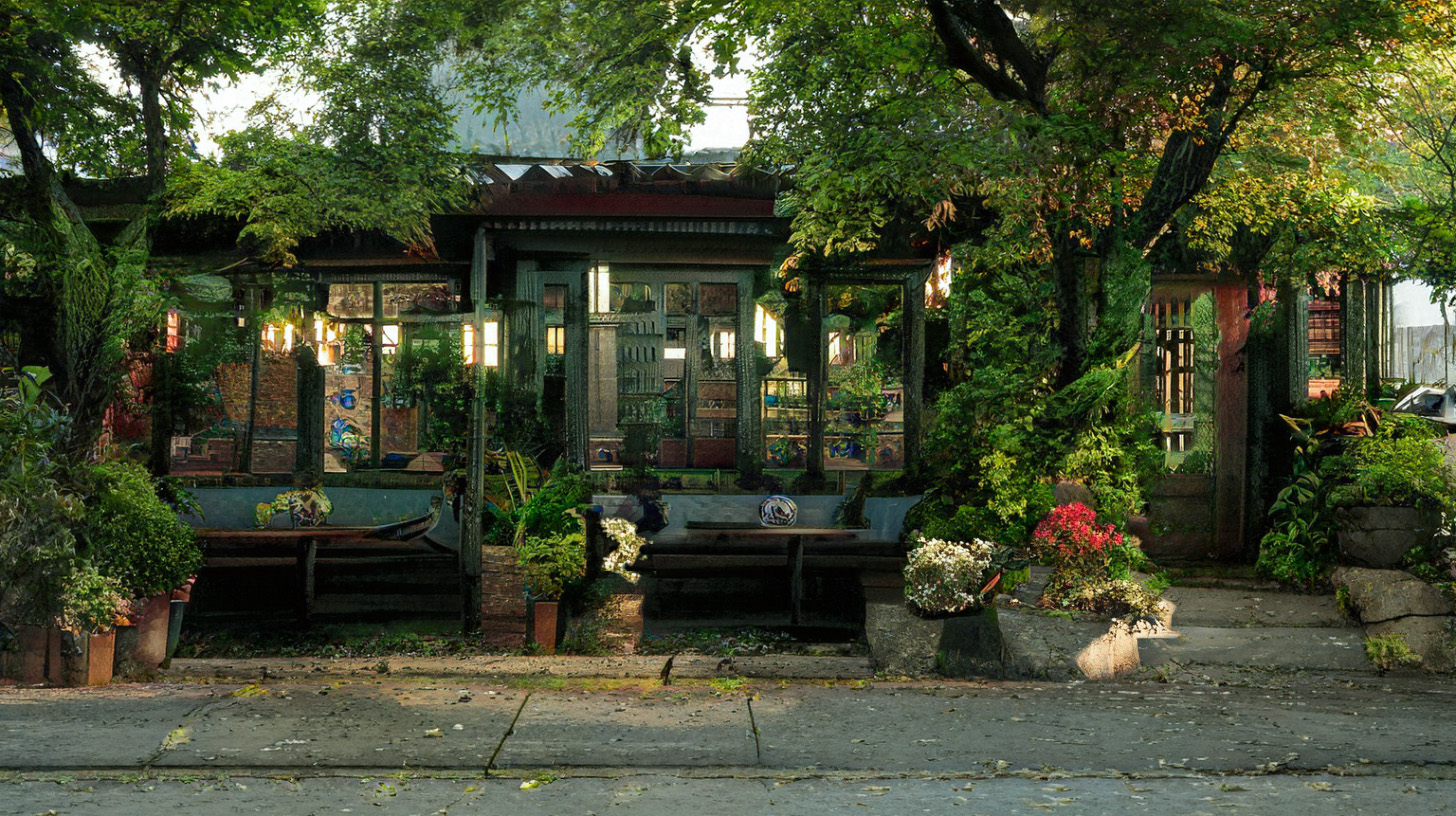
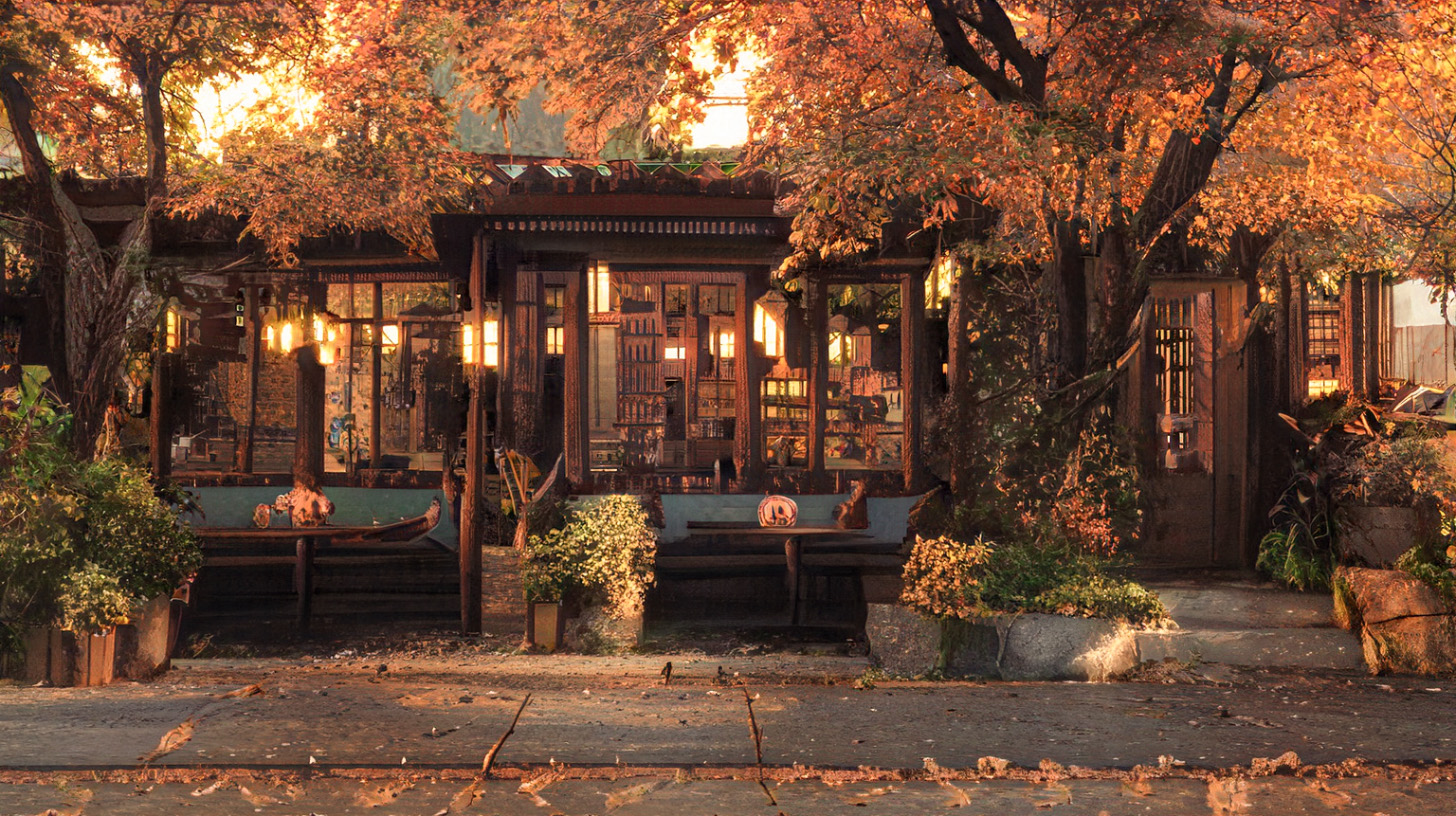
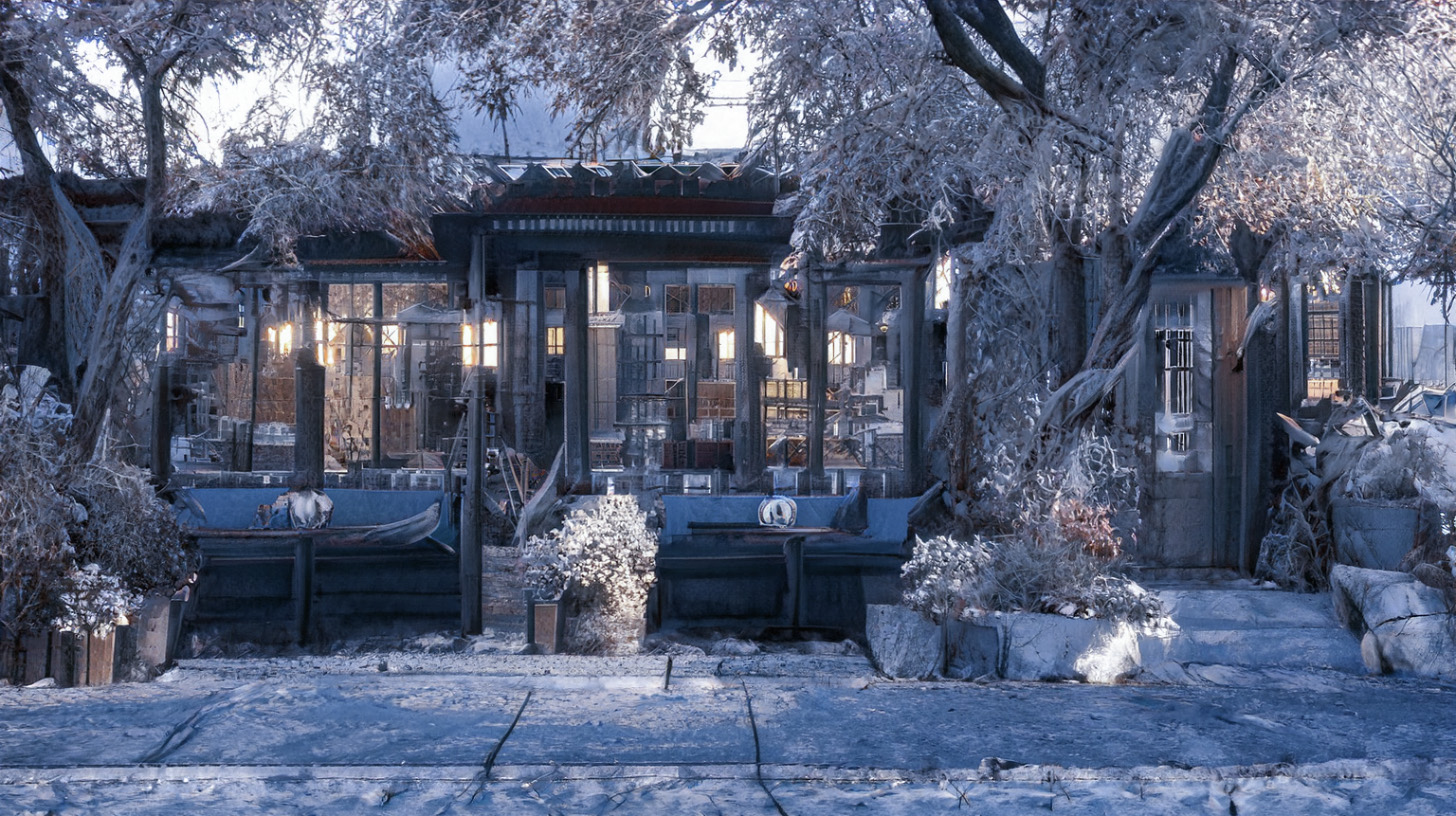
3. 뉴럴 필터
ai 기반 필터
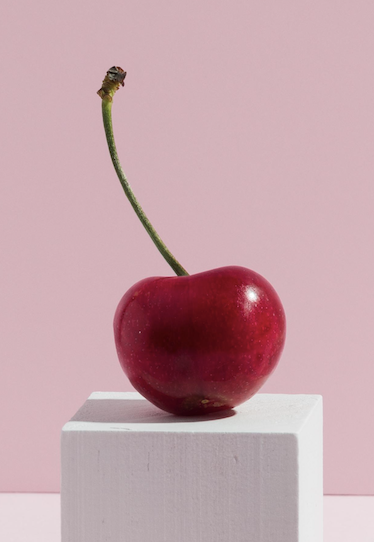
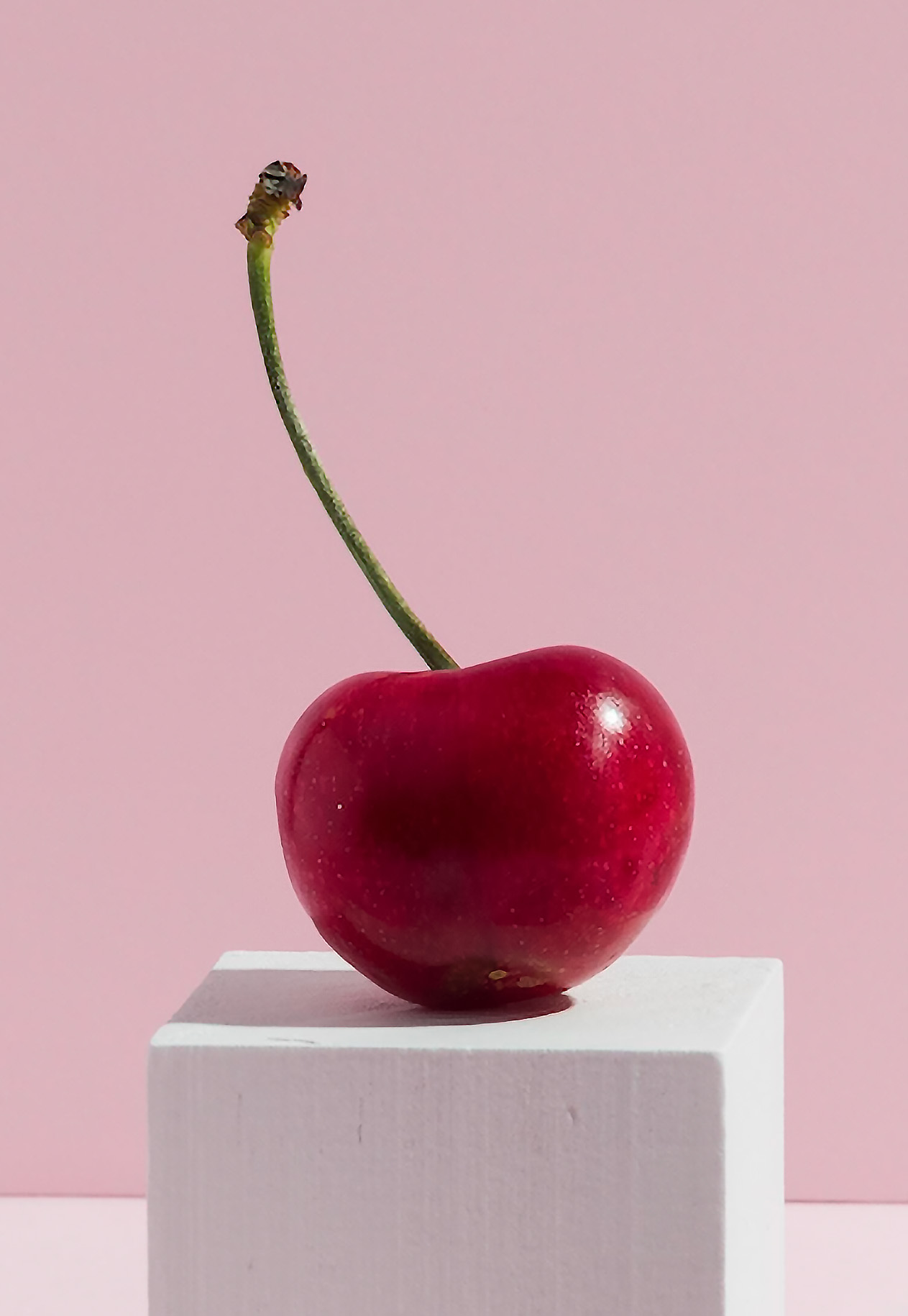
- 색상화: 흑백 사진을 컬러 사진으로. 잘 변환이 안 된 부분은 오른쪽에 스포이드 찍어서 직접 색 줄 수 있음
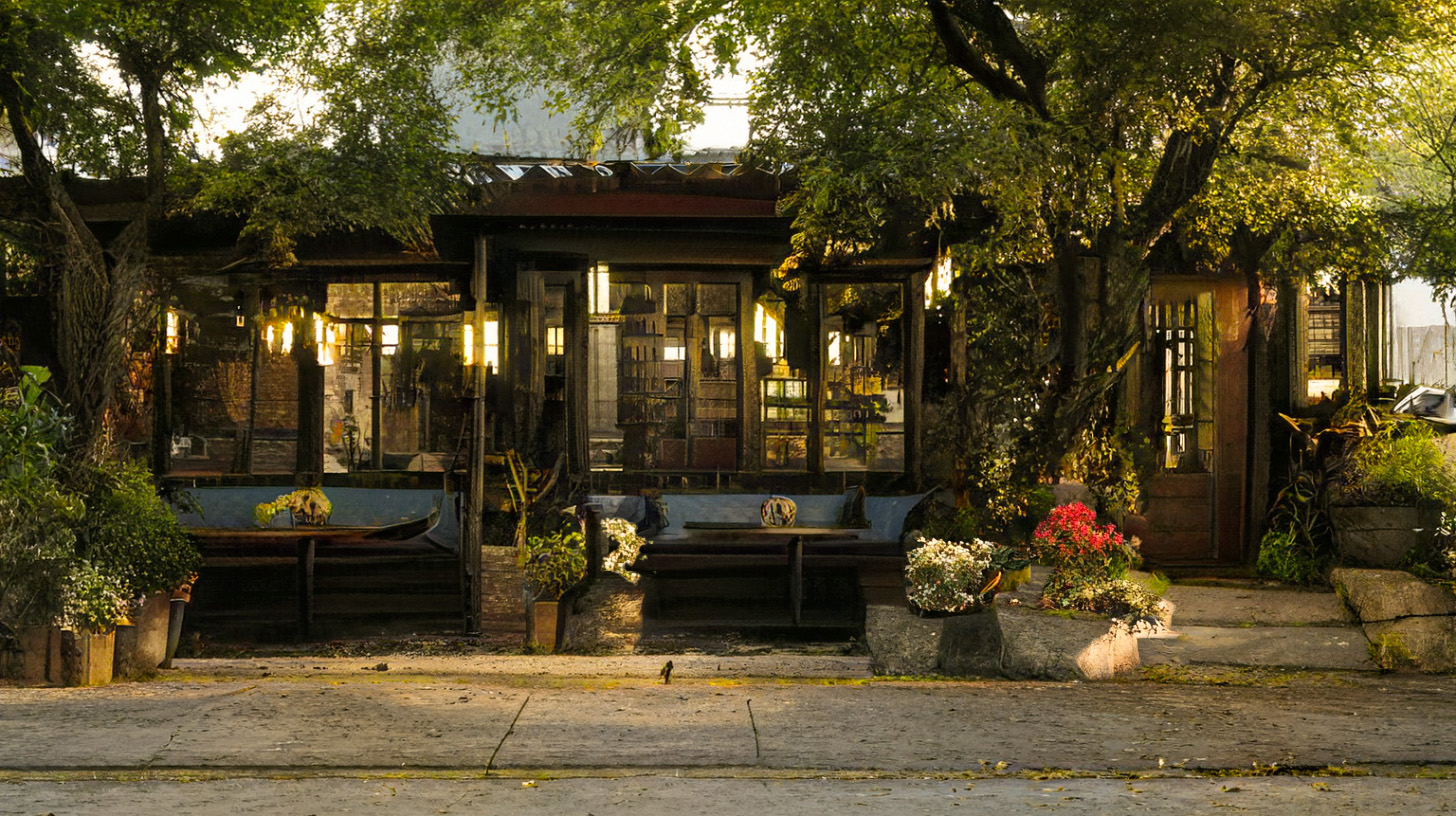
- 풍경 사진 믹서: 계절감이나 시간대를 변경 가능. 프리셋을 이용할 수도 있고 내가 선정한 이미지를 기반으로도 변경 가능.
[실습]
4. 인물 사진 보정
- 픽셀 유동화: 픽셀 움직이기 가능
- 뉴럴 필터: 주름이나 나이를 ai로 바꿀 수 있음
- 스팟 복구 브러쉬 도구: 잡티 보정
- 복구 브러쉬 도구: 도장 도구 같음. alt로 도장 찍은 곳처럼 다른 곳을 바꿔줌
- 패치 도구: 올가미툴로 선택해서 다른 곳처럼 만들기
[실습]

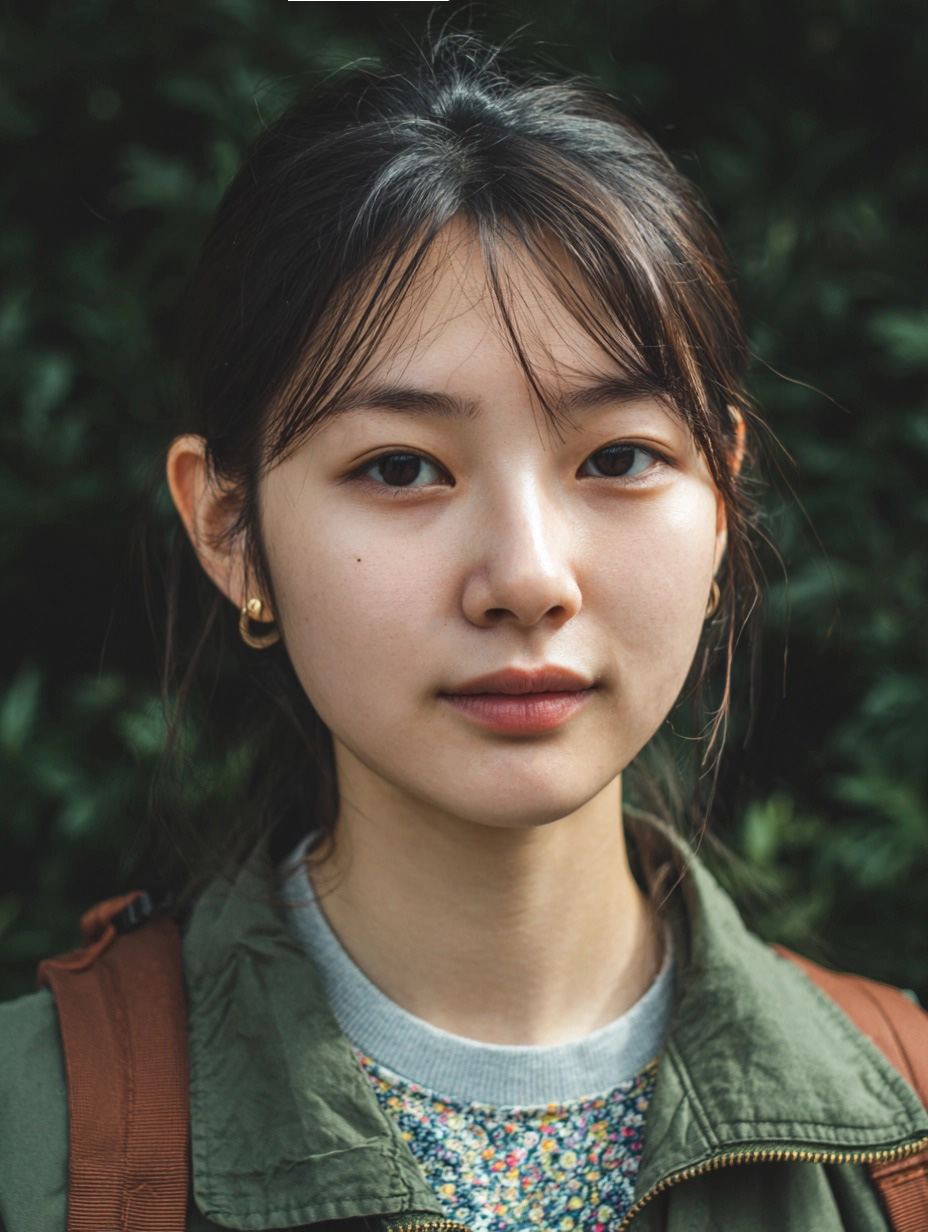
- 피부 보정과 픽셀 유동화
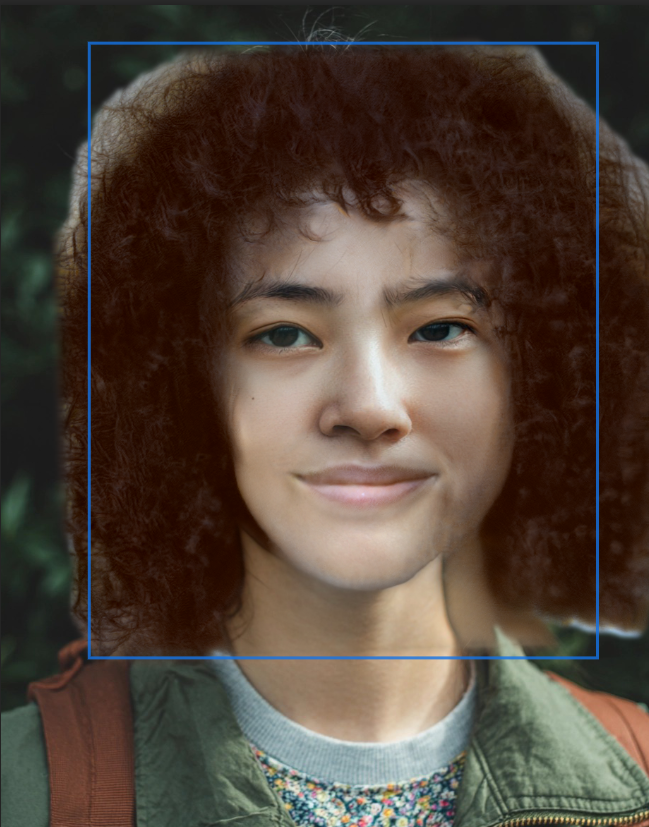
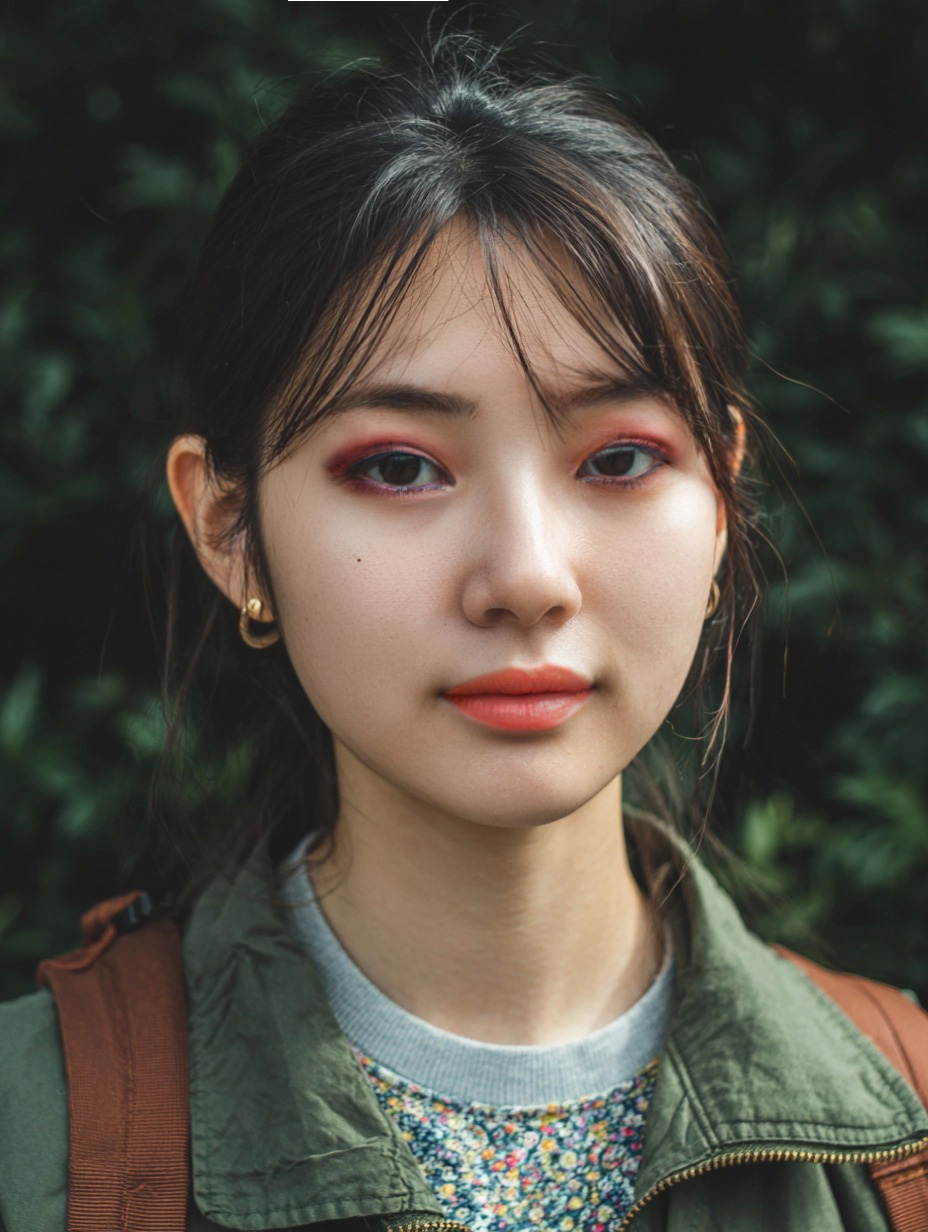
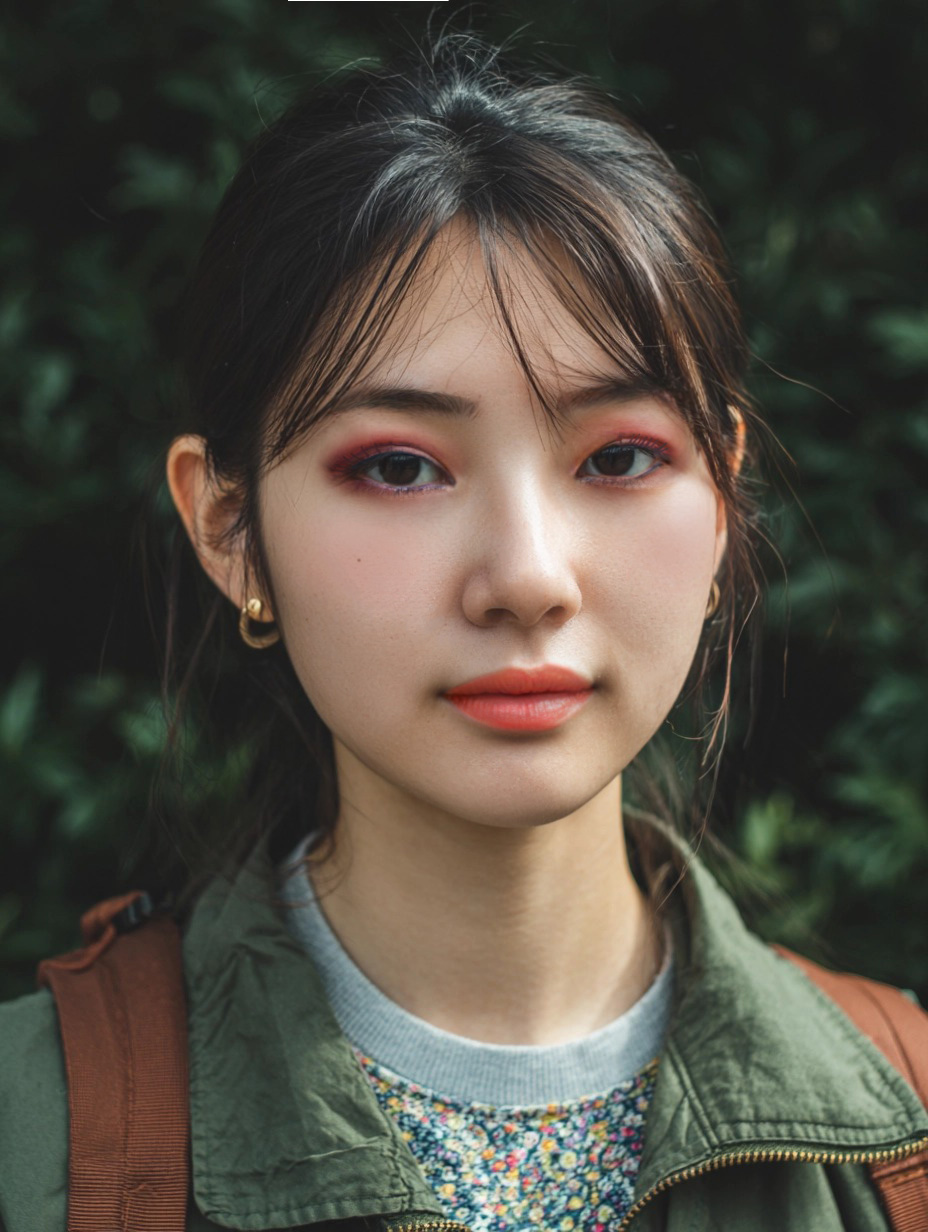
- 뉴럴 필터에서 행복과 나이 수치값을 조절하려 하면 오류가 뜨거나 밥 아저씨로 변해서.. 할 수 없었다.
- 메이크업도 이상하게 적용돼서 살짝 편집해봤다.
5. 자동화와 액션
[액션]
창-액션으로 열 수 있음
매크로 같은 기능. +를 누르면 녹화 시작. 내가 하는 동작이 녹화됨. 이후 다른 파일에서도 적용 가능
[빠른 작업]
도움말-Photoshop 도움말-빠른 작업

이미지 변형
1. 제거와 생성
[제거 도구]
- ai가 알아서 지운 영역 채워줌
- 밴드 모양 툴 중 제거 도구 선택.
- 모든 레이어 샘플링에 체크
- 지우고 싶은 부분 드래그
[올가미툴]
- 올가미툴로 선택한 뒤 생성형 ai로 다른 내용 채워넣기
- 아무것도 안 쓰고 생성하면 그 부분이 제거됨
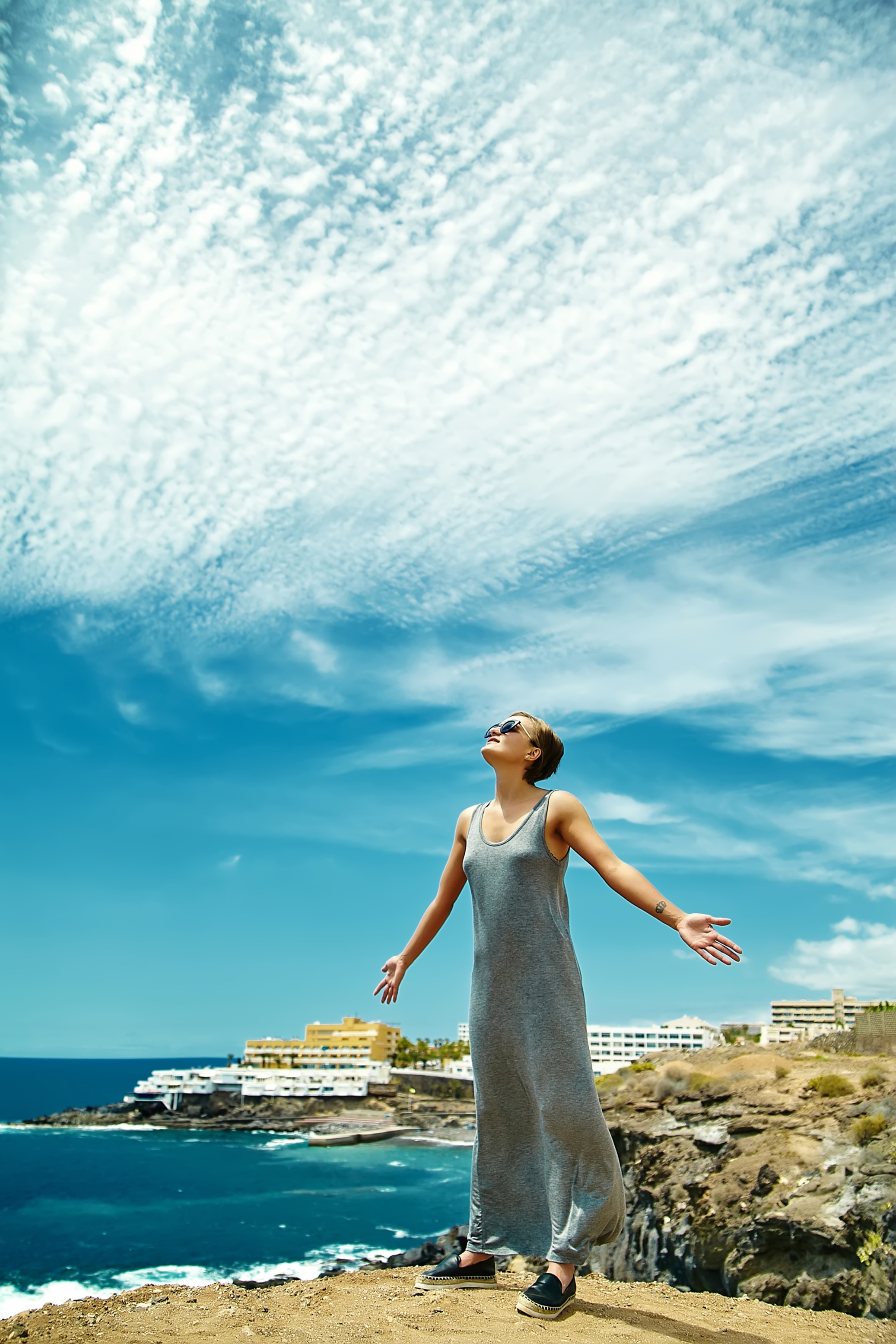
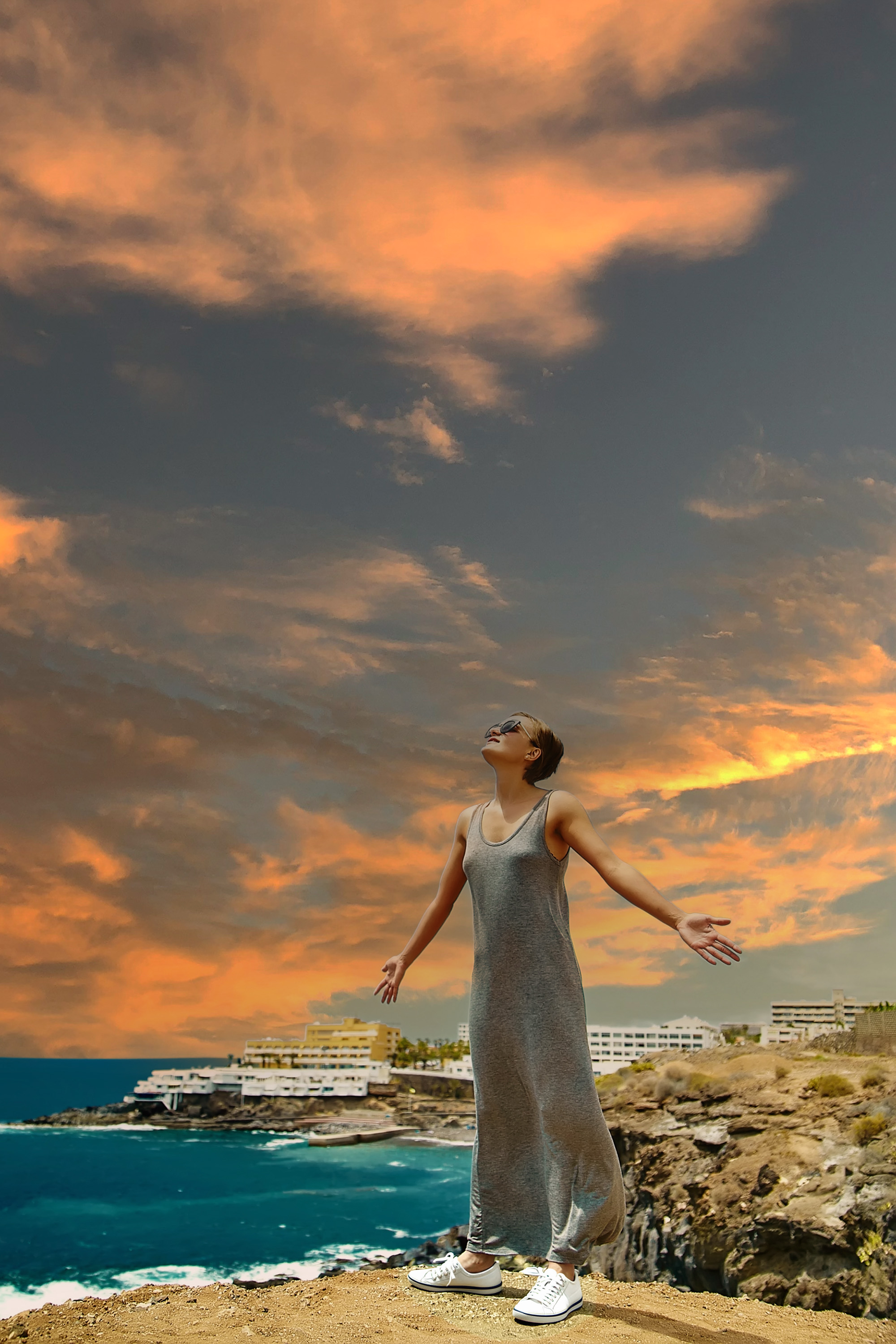
[하늘대체]
- 편집-하늘대체
-하늘을 다르게 바꿔줌
- 프리셋이 다양함
[실습]
2.이미지 합성 후 보정
조명의 방향, 색온도, 명도와 채도, 그림자의 방향과 진하기를 맞추어야 함
- 필터-뉴럴필터-일치: 톤 맞추고 싳은 레리어 선택하여 자동 톤 보정
[실습]

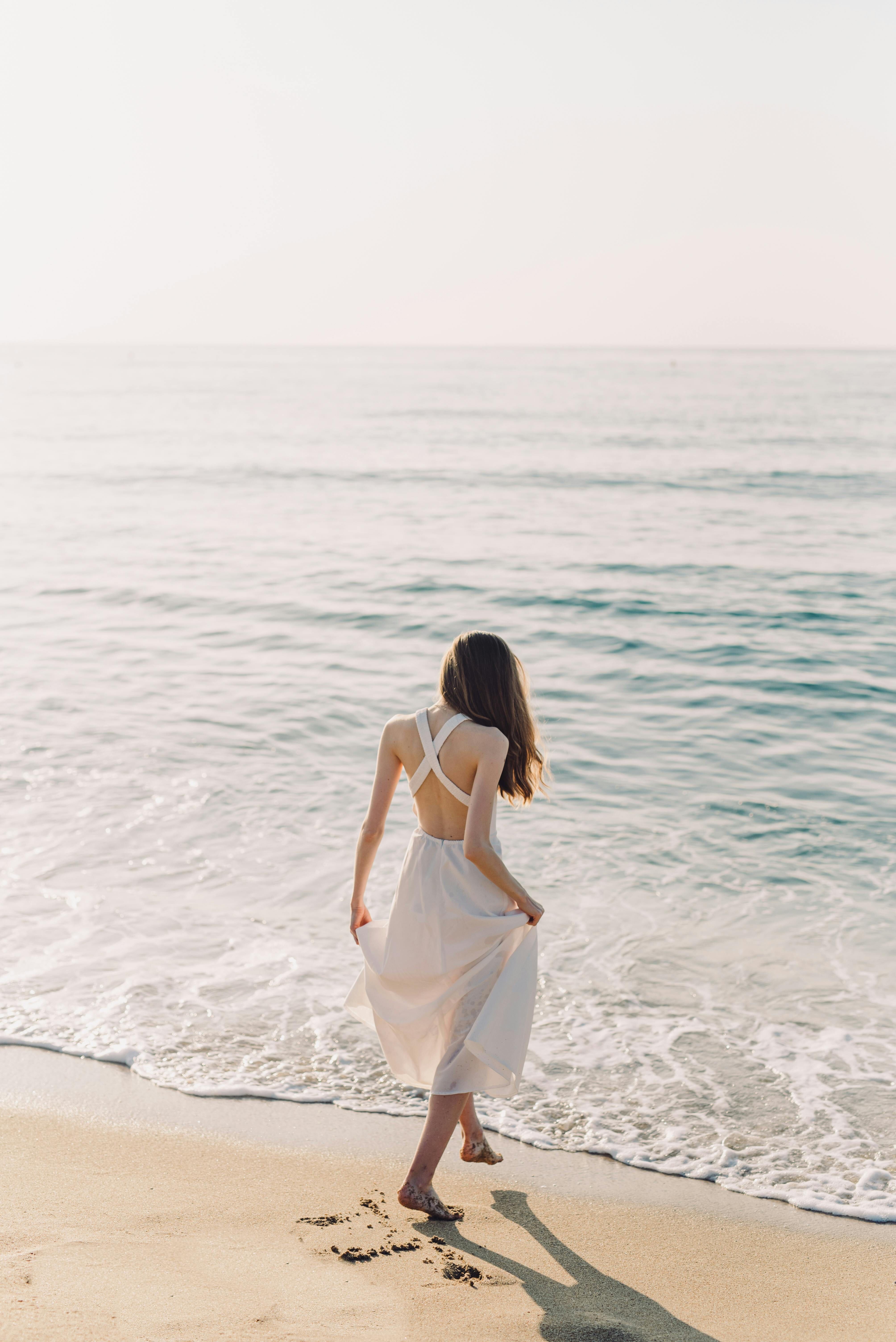


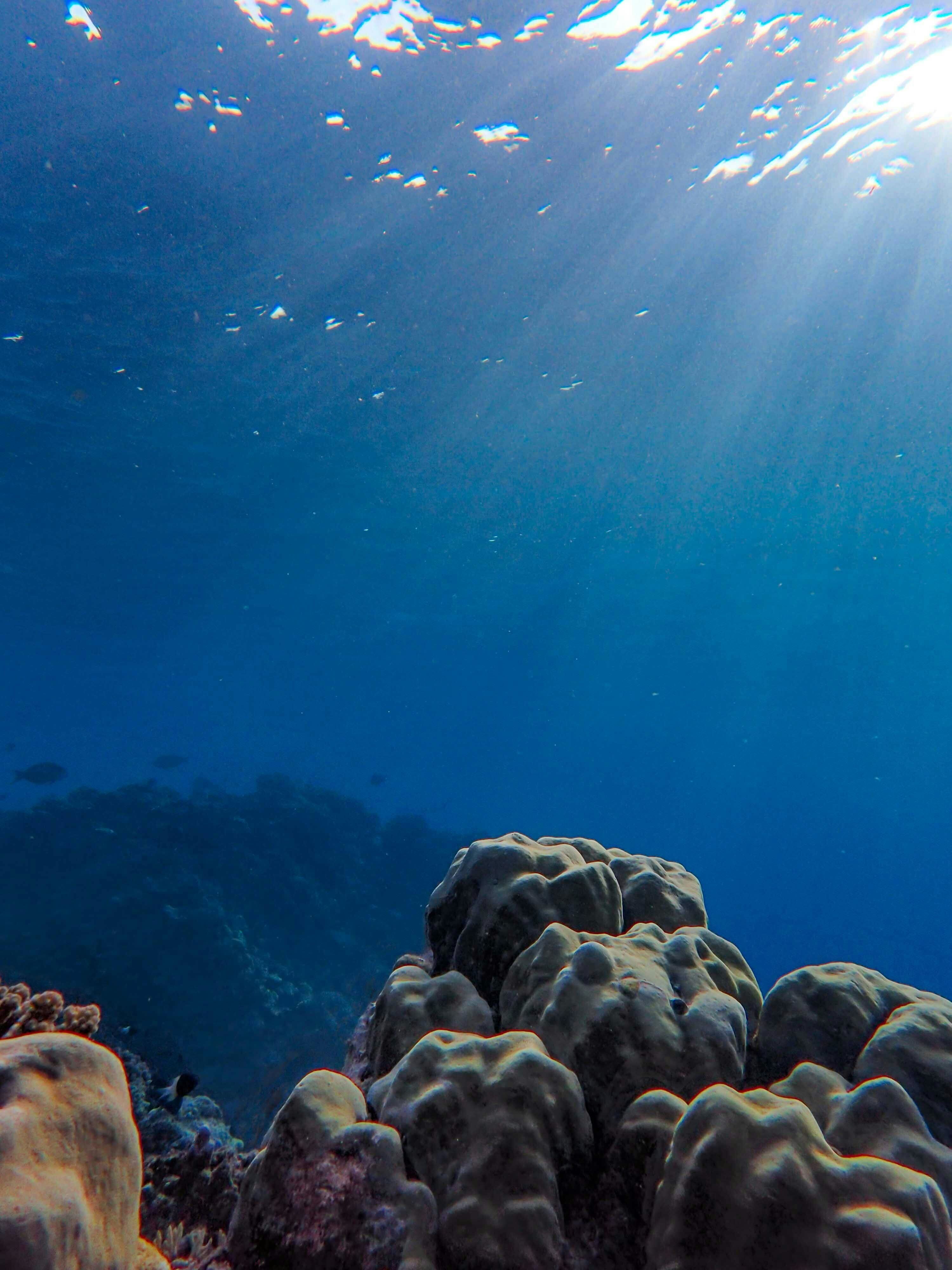
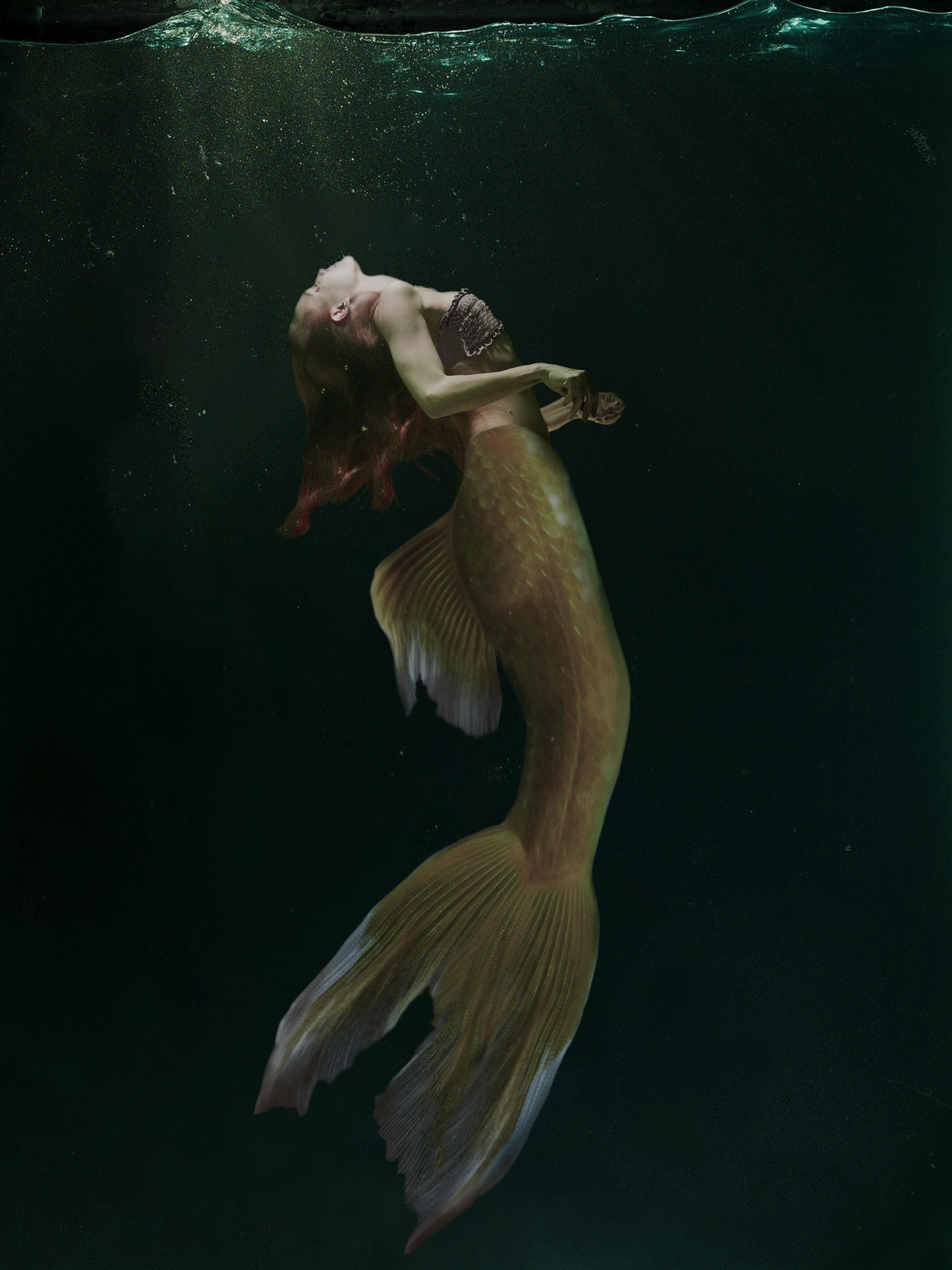

3. 사진 합치기
[포토머지]
- 파일-자동화-Photomerge: 파노라마처럼 겹치는 부분이 있는 사진을 합쳐줌
- 자동이 제일 괜찮음. 사진 5장 이상 합치는 건 좀 무리.
[실습]


디자인 도구와 타이포그래피
1. 브러쉬
- 경도: 브러쉬 가장자리의 경계의 정도
- 불투명도: 한 번에 칠해지는 농도. 마우스를 떼지 않으면 겹쳐 올라가지 않음.
- 흐름: 불투명도와 달리 마우스를 대고 있어도 농도가 쌓임.
- 창-브러쉬 설정: 다양한 프리셋 있음
[실습]

2. 패턴과 커스텀 브러시
[패턴]
- 100x100 픽셀의 작은 공간에 브러쉬 패턴을 만들어 저장.
- 편집-패턴정의 에서 저장 가능
[커스텀 브러시]
- 배경은 투명인 게 좋음
- 편집-브러시 사전 설정 정의에서 등록 가능
이미지 전체적으로 적용하려면
- 페인트통-전경색>패턴 변경 후 적용
- 편집-칠-내용: 패턴-사용자 정의 패턴 선택
- 검정 패턴을 하얀색으로 바꾸고 싶을 땐 Ctrl+I 해서 반전
[실습]


3. 조정 브러시
마스크를 그리면서 동시에 조정 효과가 적용됨
- '조정 레이어 만들기>마스크 적용>브러시로 편집'의 과정을 한번에
- 도구 사이드바에서 조정 브러시를 찾아서 킨 후 바로 이미지에 칠하면 칠한 부분만큼 마스크가 자동 적용됨
- 여러 레이어에서 진행해야 하면 새 조정 추가
- 색상을 정확히 바꾸고 싶으면 색상화
- 밑의 +, - 브러시를 통해 지우고 칠할 수 있고, 마스크 눈 모양을 통해 어디 칠했는지 확인 가능
[실습]

4. 도형 도구와 벡터 그래픽
- 도형 생성시 드래그 안하고 클릭하면 크기 설정 가능
- 도형 결합: W/H 옆에 네모 모양 눌러서 결합 선택 뒤 이어 그리면 한 레이어에 결합되며 그려짐
[실습]
5. Warp 사용하기
[텍스트 뒤틀기]
- 문자 쓸 수 있는 편집 상태에서 위의 도구 창을 보면 동산 위에 T가 있는 아이콘이 있음.
- 여러가지 스타일 중 선택
[이미지 뒤틀기]
- 뒤틀고 싶은 부분 선택하고 편집-뒤틀기로 들어가거나 Ctrl+T 한 후 상단 도구바에 뜨는 아이콘 클릭
- 격자 크기 변경 가능 (3x3 등)
- 분할 탭에서 알아서 격자 추가도 가능
- 문자도 '래스터화' 후 이미지 뒤틀기 사용 가능
[실습]

6. 고급 타이포그래피
[실습]

포토샵 기초 끝!! 맨날 야매로만 했었는데 제대로 배울 수 있어 좋았다.
내일부터는 AI 기반 크리에이티브 디자인이라는 강의를 듣는데, 무슨 강의일까,,,
'내일배움캠프' 카테고리의 다른 글
| [TIL] Day8_미드저니2 (1) | 2026.03.18 |
|---|---|
| [TIL] Day7_미드저니1 (0) | 2026.03.17 |
| [TIL] Day5_포토샵 기초2 (0) | 2026.03.13 |
| [TIL] Day4_포토샵 기초1 (0) | 2026.03.12 |
| [TIL] Day3_디자인개론3 (0) | 2026.03.11 |